
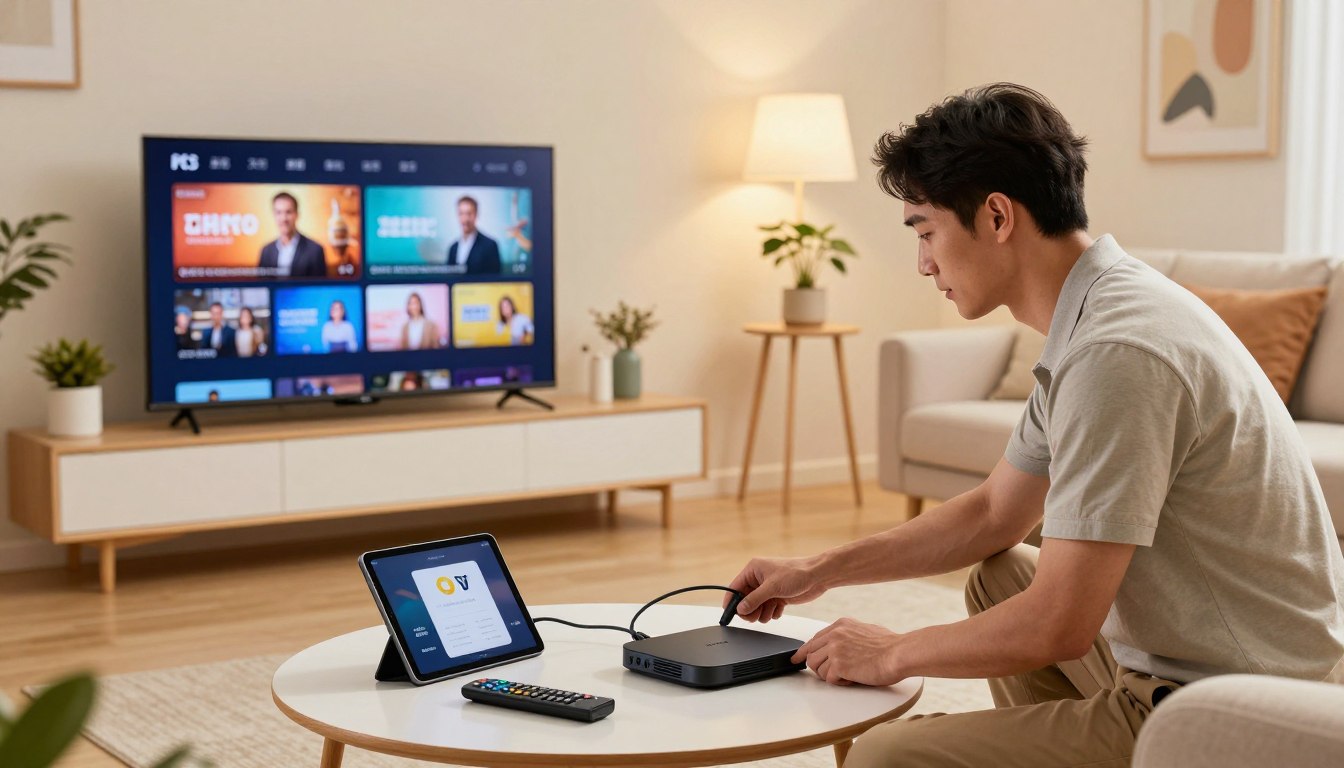
IPTV Installatiegids – Zo Installeer je IPTV op Smart TV, Android of Firestick
Wil je IPTV gebruiken op je Smart TV, Android-telefoon of Firestick? Dan ben je hier op het juiste adres!
Leer stap voor stap hoe je IPTV installeert op verschillende apparaten.
We bespreken de verschillende methodes en apparaten. Zo kun je gemakkelijk IPTV gebruiken. Of je nu ervaren bent of net begint, deze gids helpt je.
Belangrijkste Punten
- Stap-voor-stap instructies voor het installeren van IPTV
- Ondersteuning voor verschillende apparaten, waaronder Smart TV en Android
- Gemakkelijk te volgen gids voor beginners en ervaren gebruikers
- Meerdere methodes om IPTV te installeren
- IPTV gebruiken op Firestick
Introductie
IPTV, of Internet Protocol Television, is een populaire manier om televisie te kijken via internet. Je kunt op verschillende apparaten kijken, zolang je internet hebt. Dit maakt het mogelijk om veel tv-kanalen en video’s te bekijken.
Wat is IPTV en waarom een installatiegids nodig is?
IPTV streamt televisieprogramma’s en video’s via internet. Het is anders dan traditionele televisie. Een installatiegids helpt je om IPTV op je apparaten te installeren. Zo kun je genieten van je favoriete shows en films.
Het instellen van IPTV vraagt om technische kennis. Een goede gids maakt het proces eenvoudiger. Zo kun je snel starten met IPTV.
Voordelen van IPTV
Er zijn veel voordelen van IPTV. Hier zijn enkele belangrijke:
| Voordelen | Omschrijving |
|---|---|
| Flexibiliteit | IPTV werkt op veel apparaten, zoals Smart TV’s en Android-apparaten. |
| Breed aanbod | Je hebt toegang tot veel tv-kanalen en video’s, inclusief films en sport. |
| Gemakkelijk te gebruiken | Met een goede gids is IPTV makkelijk in te stellen. |
Wat heb je nodig om IPTV te installeren?
Om IPTV te gebruiken, moet je eerst de juiste apparatuur kiezen. Je hebt enkele belangrijke dingen nodig.
IPTV abonnement (M3U of Xtream Codes)
Een IPTV-abonnement is essentieel om IPTV-kanalen te bekijken. Er zijn twee hoofdformaten: M3U en Xtream Codes. M3U is populair en werkt met veel apps. Xtream Codes is specifiek voor sommige aanbieders.
Controleer of je abonnement compatibel is met M3U of Xtream Codes. Veel aanbieders bieden beide aan.
Ondersteunde apparaten voor IPTV
IPTV werkt op veel apparaten, zoals Smart TV’s, Android-apparaten en Amazon Firestick. Hier is een lijst van populaire apparaten:
| Apparaat | IPTV-ondersteuning |
|---|---|
| Smart TV | Ja, met IPTV-apps |
| Android TV/Apparaat | Ja, met IPTV-apps zoals IPTV Smarters |
| Amazon Firestick | Ja, met IPTV-apps zoals IPTV Smarters |
Er zijn veel opties om IPTV te bekijken, afhankelijk van wat je wilt en wat je hebt.
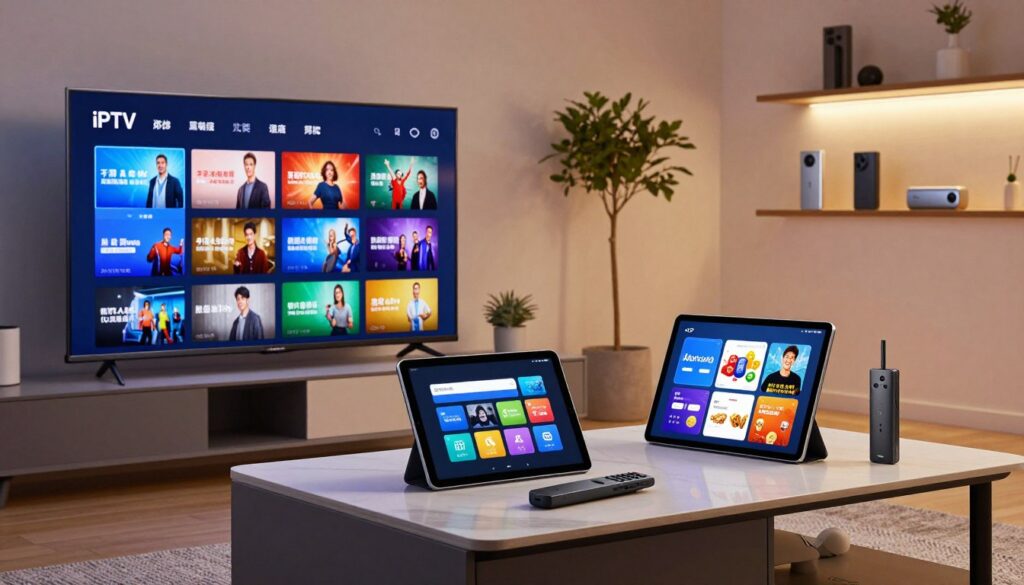
Ondersteunde apparaten voor IPTV
Veel Smart TV’s kunnen IPTV gebruiken. Ze hebben soms verschillende manieren om dit te installeren. We gaan kijken hoe je IPTV op Smart TV’s installeert, met een focus op LG Smart TV’s met WebOS.
IPTV Installeren op Smart TV
De meeste Smart TV’s hebben een app-store. Daar vind je IPTV Smarters, een populaire app. Om te beginnen, download je de app en voer je je IPTV-gegevens in.
IPTV installeren op LG Smart TV (WebOS)
LG Smart TV’s met WebOS zijn makkelijk in gebruik. Je downloadt IPTV Smarters via de LG Content Store. Vervolgens voer je je IPTV-gegevens in om te starten.
M3U vs Xtream Codes op Smart TV
M3U en Xtream Codes zijn twee bekende IPTV-providers. M3U is een playlist-formaat. Xtream Codes is een serveroplossing voor IPTV-aanbieders. Beide werken op Smart TV’s, maar hebben verschillende installatiemethoden.
Met M3U download je een playlist en importeer je deze in je app. Xtream Codes vraagt om aanmelding bij een aanbieder en hun server.
- M3U is een eenvoudig playlist-formaat.
- Xtream Codes biedt meer geavanceerde functies.
IPTV Installeren op Android (TV, telefoon & tablet)
Je kunt IPTV op Android installeren met M3U-links of Xtream Codes API. Dit werkt op Android-tv, -telefoons en -tablets. Je hebt de juiste apps nodig.
Beste IPTV apps voor Android
Er zijn veel IPTV-apps voor Android. Enkele populaire apps zijn:
Met deze apps kun je gemakkelijk IPTV-streams bekijken op Android-apparaten.
IPTV instellen met M3U-link
Om IPTV te installeren met een M3U-link, volg deze stappen:
- Download en installeer een app die M3U-links ondersteunt.
- Open de app en kies de optie om een M3U-link toe te voegen.
- Voer de M3U-link in die je hebt gekregen van je provider.
- Sla de instellingen op en start de stream.
IPTV instellen met Xtream Codes API
Om IPTV te installeren met Xtream Codes API, volg deze stappen:
- Download en installeer een app die Xtream Codes API ondersteunt.
- Open de app en kies de optie om Xtream Codes API in te stellen.
- Voer de gegevens in die je van je provider hebt gekregen.
- Sla de instellingen op en start de stream.
| IPTV-app | M3U-link | Xtream Codes API |
|---|---|---|
| IPTV Smarters | Ja | Ja |
| IBO player | Ja | Ja |
| IPTV Extreme | Nee | Ja |
IPTV Installeren op Amazon Firestick
Het installeren van IPTV op je Amazon Firestick is makkelijk. Je kunt dan veel verschillende kanalen en content bekijken. Zo stream je gemakkelijk je lievelingsprogramma’s en films.
Firestick voorbereiden
Om IPTV op je Firestick te installeren, bereid je eerst je apparaat voor. Ga naar de instellingen en kies ‘My Fire TV’ of ‘Apparaat’. Vervolgens ga je naar ‘Ontwikkelaaropties’ en zet je ‘Apps van onbekende bronnen’ aan.
Dit is cruciaal. Want IPTV-apps staan vaak niet in de Amazon Appstore.
IPTV Smarters installeren via Downloader
Met je Firestick klaar, installeer je IPTV Smarters via Downloader. Downloader is handig voor het downloaden en installeren van APK’s.
- Open de Downloader-app op je Firestick.
- Typ het URL van de IPTV Smarter APK in.
- Download en installeer de app.
Na installatie kun je IPTV Smarters gebruiken. Voer je IPTV-providergegevens in om te streamen.
Alternatieve IPTV-apps voor Firestick
Naast IPTV Smarters zijn er meer IPTV-apps voor je Firestick. Enkele opties zijn:
- Tivimate
- Ibo player Pro
- IPTV Extreme
Deze apps hebben verschillende functies en werken met verschillende providers. Probeer verschillende apps uit om te zien welke het beste werkt voor jou.
IPTV Installeren op IPTV Kastje
Een IPTV-kastje helpt je IPTV-kanalen te streamen. Het is ontworpen voor het bekijken van IPTV-inhoud op je tv. Dit maakt het eenvoudig om je favoriete shows te volgen.
IPTV Installeren op IPTV Kastje
Het installeren van IPTV op een kastje is simpel. Je begint door het kastje aan te sluiten op je tv. Daarna download je de IPTV-app.
Veel kastjes hebben al een IPTV-app. Als dat niet zo is, haal je de app uit de app-store van je kastje.
IPTV instellen op MAG Box
Een MAG Box is een populaire keuze voor IPTV. Om het te gebruiken, sluit je het aan op je tv.
Je moet dan de instellingen aanpassen met je IPTV-gegevens. Dit doe je via het instellingenmenu van de MAG Box.
Na het instellen, kun je beginnen met kijken naar IPTV-kanalen op je tv.
IPTV instellen op MAG Box
Het instellen van IPTV op een MAG Box is eenvoudig. Je begint met aanmelden bij je IPTV-provider.
- Aanmelden bij je IPTV-provider om je instellingen te verkrijgen.
- Instellingen configureren op de MAG Box.
- Kijken naar IPTV-kanalen op je tv.
Met deze stappen installeer je gemakkelijk IPTV op je MAG Box. Zo geniet je van je favoriete shows.
Stap-voor-stap IPTV Installatie (Algemeen)
Het installeren van IPTV is makkelijker dan je denkt. Onze stap-voor-stap gids maakt het simpel. Je leert hoe je IPTV installeert op verschillende apparaten.
Stap-voor-stap IPTV Installatie (Algemeen)
Je hebt eerst een IPTV-abonnement nodig. Zorg dat je een geldige M3U-playlist of Xtream Codes hebt voordat je begint.
De installatie stappen zijn:
- Download en installeer de IPTV-app op je apparaat.
- Log in met je IPTV-abonnementsgegevens.
- Stel de EPG (elektronische programmagids) in.
Inloggen met M3U playlist
Om in te loggen met een M3U-playlist, download en installeer je eerst de IPTV-app. De meeste IPTV-apps ondersteunen M3U-playlists, dus je zult geen problemen ondervinden.
Volg deze stappen:
- Open de IPTV-app en ga naar de instellingen.
- Selecteer “M3U-playlist” als je loginmethode.
- Voer de URL van je M3U-playlist in.
- Sla je instellingen op en update de kanalenlijst.
EPG (TV-gids) instellen
De EPG helpt je favoriete tv-programma’s te vinden. Het instellen van de EPG is eenvoudig en duurt maar een paar minuten.
Volg deze stappen:
- Ga naar de instellingen van je IPTV-app.
- Selecteer “EPG” of “TV-gids”.
- Voer de URL van je EPG in (dit wordt meestal geleverd door je IPTV-provider).
- Sla je instellingen op en update de EPG.
Met deze stappen kun je IPTV installeren en de EPG instellen op veel apparaten. Heb je problemen? Neem dan contact op met je IPTV-provider.
Veelvoorkomende IPTV Installatieproblemen
IPTV gebruikers kunnen tegen allerlei problemen aan lopen. De installatie is meestal makkelijk, maar soms komen er complicaties voor.
IPTV werkt niet – wat nu?
Als IPTV niet werkt, zijn er stappen om het probleem op te lossen. Check eerst je internetverbinding. Zorg dat deze stabiel is.
- Controleer je IPTV abonnement en zorg ervoor dat het up-to-date is.
- Probeer de IPTV app opnieuw te starten of te herinstalleren.
- Controleer of er updates beschikbaar zijn voor de IPTV app of het apparaat.
Buffering of vastlopende streams
Buffering of vastlopende streams kunnen erg frustrerend zijn. Buffering komt vaak door een langzame internetverbinding of overbelasting van de server.
Om buffering te verminderen, kun je de volgende stappen proberen:
- Verlaag de videokwaliteit in de IPTV instellingen.
- Zorg ervoor dat andere apparaten op je netwerk niet te veel bandbreedte gebruiken.
- Overweeg om een bedrade verbinding te gebruiken in plaats van Wi-Fi.
Foutmelding bij M3U of Xtream Codes
Foutmeldingen bij M3U of Xtream Codes kunnen verschillende oorzaken hebben. Foutmeldingen kunnen veroorzaakt worden door verkeerde login gegevens, server problemen of verouderde software.
Om dit op te lossen, kun je:
- Je login gegevens controleren en indien nodig opnieuw invoeren.
- Contact opnemen met je IPTV provider om te controleren of er server problemen zijn.
- Zorg ervoor dat je IPTV app of apparaat up-to-date is.
Foutmelding bij M3U of Xtream Codes
Om IPTV goed te gebruiken, moet je weten wat foutmeldingen betekenen. Deze meldingen komen vaak door problemen met je IPTV-instellingen of je internetverbinding.
Beste internetsnelheid voor IPTV
Een snelle internetverbinding is cruciaal voor een goede IPTV-ervaring. Voor SD-kwaliteit heb je minimaal 5 Mbps nodig. HD-kanalen vereisen 10 Mbps, en voor 4K is 25 Mbps of meer vereist.
| Kwaliteit | Minimale internetsnelheid |
|---|---|
| SD | 5 Mbps |
| HD | 10 Mbps |
| 4K | 25 Mbps |
Gebruik van VPN bij IPTV
Een VPN kan je IPTV-ervaring beïnvloeden. Het kan geo-gebonden content toegankelijk maken, maar kan ook de streamingkwaliteit verminderen. Kies een VPN die goed werkt voor streaming.
Instellingen voor HD & 4K kwaliteit
Om HD– en 4K-kwaliteit te krijgen, zorg dat je IPTV-app op de hoogste kwaliteit staat. Check de instellingen in je app en kies de hoogste kwaliteit. Je internetverbinding moet ook snel genoeg zijn.
- Controleer de instellingen in je IPTV-app.
- Zorg voor een voldoende snelle internetverbinding.
- Update je IPTV-app regelmatig.
IPTV Installatie FAQ
Heb je vragen over IPTV? Hier vind je antwoorden op veelgestelde vragen.
Kan ik IPTV op meerdere apparaten gebruiken?
Ja, je kunt IPTV op meerdere apparaten gebruiken. Veel aanbieders ondersteunen verschillende apparaten. Denk aan Smart TV’s, Android-apparaten en Amazon Firestick. Controleer bij je aanbieder hoeveel apparaten je tegelijk kunt gebruiken.
Welke IPTV app is het beste voor beginners?
Voor beginners is de IPTV Smarters app een goede keuze. Deze app is gebruiksvriendelijk en werkt op veel apparaten. Denk aan Android en Firestick.
Kan ik IPTV zonder Smart TV kijken?
Ja, je kunt IPTV ook zonder Smart TV kijken. Je kunt een IPTV-kastje gebruiken of IPTV op je Android-apparaat of Amazon Firestick installeren.
Is een IPTV kastje beter dan Smart TV apps?
Of een IPTV-kastje beter is dan Smart TV apps hangt af van wat je nodig hebt. Een IPTV-kastje biedt stabiele prestaties en ondersteunt hogere resoluties. Maar Smart TV-apps zijn vaak makkelijker in gebruik.
Hopelijk heb je nu meer duidelijkheid over IPTV en hoe je het installeert. Heb je nog meer vragen? Neem dan contact op met je IPTV-aanbieder.
Conclusie
Je hebt nu de IPTV-installatiegids doorlopen. Nu kun je IPTV gebruiken op jouw favoriete apparaat. Of je nu kiest voor een Smart TV, Android-apparaat of Amazon Firestick, de installatie is eenvoudig en snel klaar.
Makkelijkste manier om IPTV te installeren
De makkelijkste installatie hangt af van het apparaat. Voor Android-gebruikers is het instellen van IPTV met een M3U-link of Xtream Codes API heel simpel. Voor Smart TV-gebruikers is het belangrijk om de juiste IPTV-app te installeren voor een goede ervaring.
Klaar om IPTV te gebruiken?
Met deze informatie kun je kiezen welke installatiemethode het beste bij je past. Of je nu net begint of al ervaring hebt, de makkelijkste installatie is die waarbij je jouw IPTV-abonnement combineert met het juiste apparaat en de juiste app.
Start nu met het kijken van je favoriete zenders en geniet van een geweldige IPTV-ervaring!