
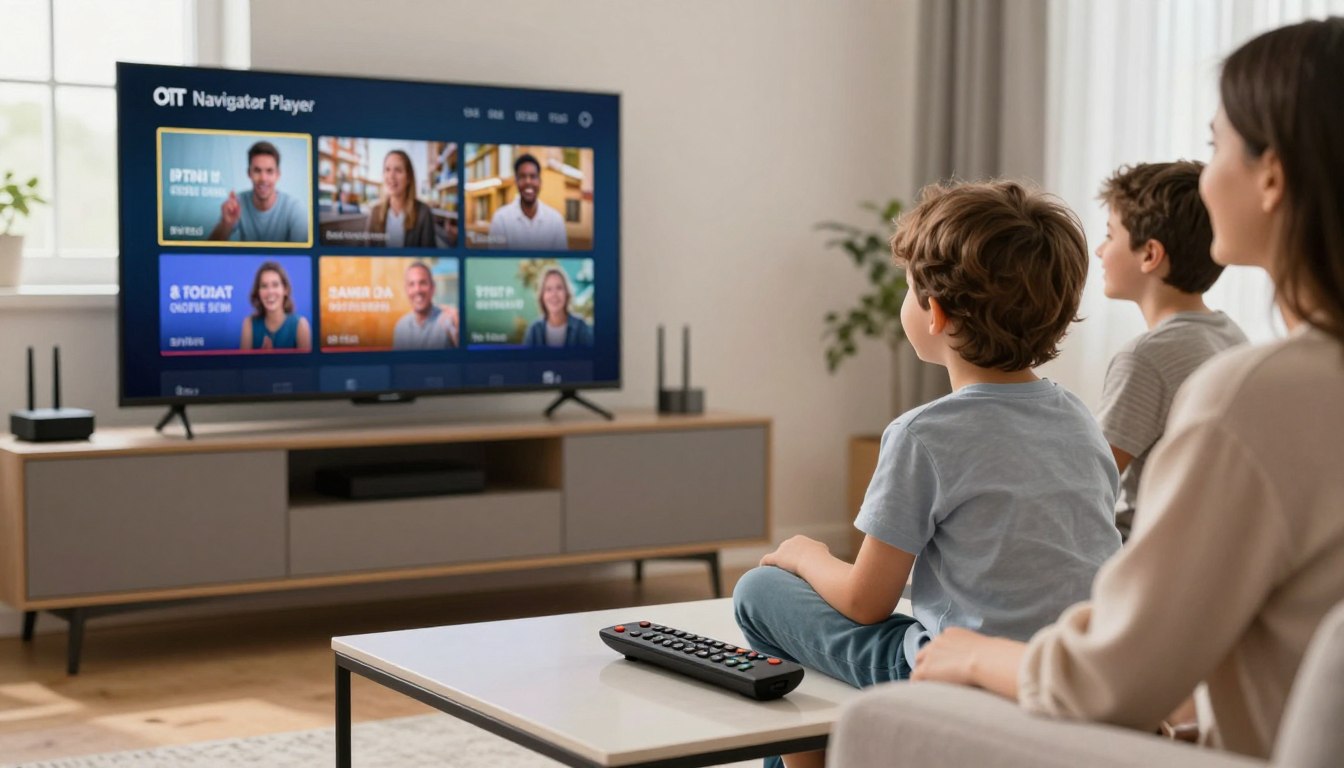
OTT Navigator Player installatie is eenvoudig wanneer je de juiste stappen volgt. In deze complete handleiding voor 2026 leggen we stap voor stap uit hoe je de OTT Navigator Player installeert, instelt en optimaal gebruikt op verschillende apparaten.
We zullen u informeren over de verschillende functies en hoe u deze kunt gebruiken om uw IPTV-streamingervaring te verbeteren. Of u nu een beginner bent of al ervaring hebt met IPTV, onze complete handleiding zal u helpen om het meeste uit uw OTT Navigator Player te halen.
Belangrijkste Punten
- Een overzicht van de OTT Navigator Player en zijn functies
- Stapsgewijze handleiding voor de installatie
- Tips voor het optimaliseren van uw IPTV-streamingervaring
- Informatie over de compatibiliteit van de OTT Navigator Player
- Veelgestelde vragen en oplossingen voor veelvoorkomende problemen
Wat is OTT Navigator Player?
Voor degenen die op zoek zijn naar een betrouwbare IPTV-oplossing, is OTT Navigator Player een uitstekende keuze. Deze app biedt een breed scala aan mogelijkheden voor het streamen van TV-zenders en video’s.
OTT Navigator Player is een IPTV-app die speciaal is ontworpen om gebruikers een naadloze streamingervaring te bieden. Met een gebruiksvriendelijke interface en geavanceerde functies, is het een populaire keuze onder IPTV-gebruikers.
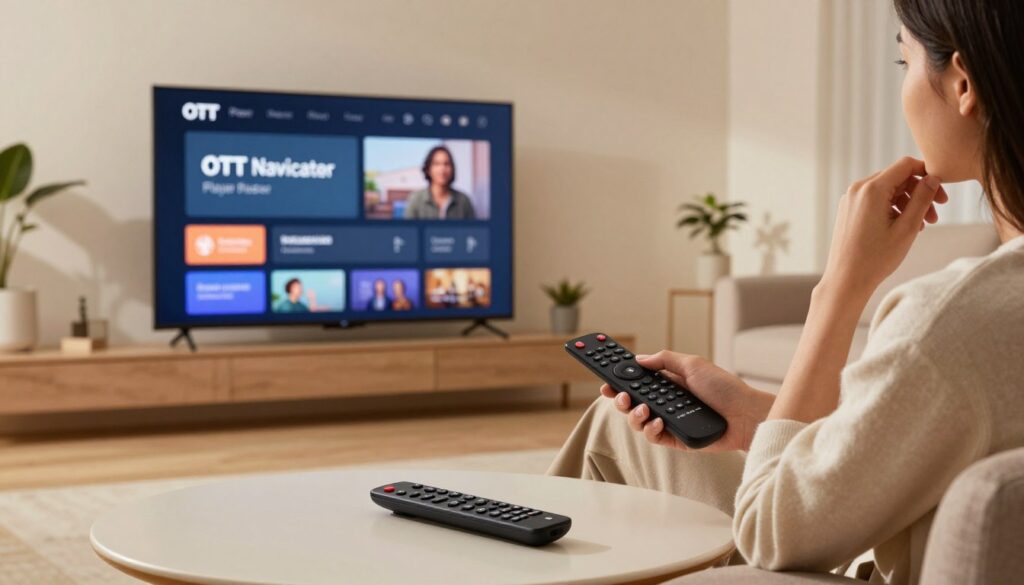
Belangrijkste functies van OTT Navigator
OTT Navigator Player biedt verschillende belangrijke functies die het streamen van IPTV-inhoud vereenvoudigen. Enkele van de opvallende kenmerken zijn:
- Ondersteuning voor meerdere IPTV-lijsten
- Ingebouwde EPG (Electronic Program Guide)
- Aanpasbare interface
- Ondersteuning voor Xtream Codes en M3U-links
Verschil tussen OTT Navigator en andere IPTV apps
OTT Navigator onderscheidt zich van andere IPTV-apps door zijn gebruiksvriendelijkheid en brede scala aan functies. In vergelijking met andere IPTV-apps, biedt OTT Navigator een meer gestroomlijnde ervaring, waardoor het gemakkelijker is om TV-zenders en video’s te streamen.
Een van de belangrijkste verschillen is de manier waarop OTT Navigator omgaat met IPTV-lijsten. Het ondersteunt zowel Xtream Codes als M3U-links, waardoor gebruikers meer flexibiliteit hebben bij het kiezen van hun IPTV-provider.
OTT Navigator Player: gratis of betaald?
Bij het overwegen van IPTV-opties, is het essentieel om te begrijpen of OTT Navigator Player gratis of betaald is. OTT Navigator Player biedt zowel een gratis als een betaalde versie, elk met zijn eigen set functies.
Verschil tussen gratis en Pro-versie
De gratis versie van OTT Navigator Player biedt basisfunctionaliteit voor IPTV-streaming, terwijl de Pro-versie extra functies biedt zoals verbeterde stabiliteit en klantensupport.
| Functie | Gratis versie | Pro-versie |
|---|---|---|
| IPTV-streaming | Ja | Ja |
| Aantal gelijktijdige streams | Beperkt | Onbeperkt |
| Klantensupport | Beperkt | 24/7 support |
De Pro-versie is ideaal voor gebruikers die stabiele en onderbroken IPTV-streaming nodig hebben.
Is OTT Navigator Player legaal?
OTT Navigator Player is een IPTV-app die kan worden gebruikt om verschillende IPTV-kanalen te streamen. De legaliteit van het gebruik van OTT Navigator Player hangt af van de bron van de IPTV-kanalen die worden gebruikt.
Het is essentieel om ervoor te zorgen dat de IPTV-kanalen die worden gebruikt legaal zijn en dat de nodige rechten zijn verkregen.
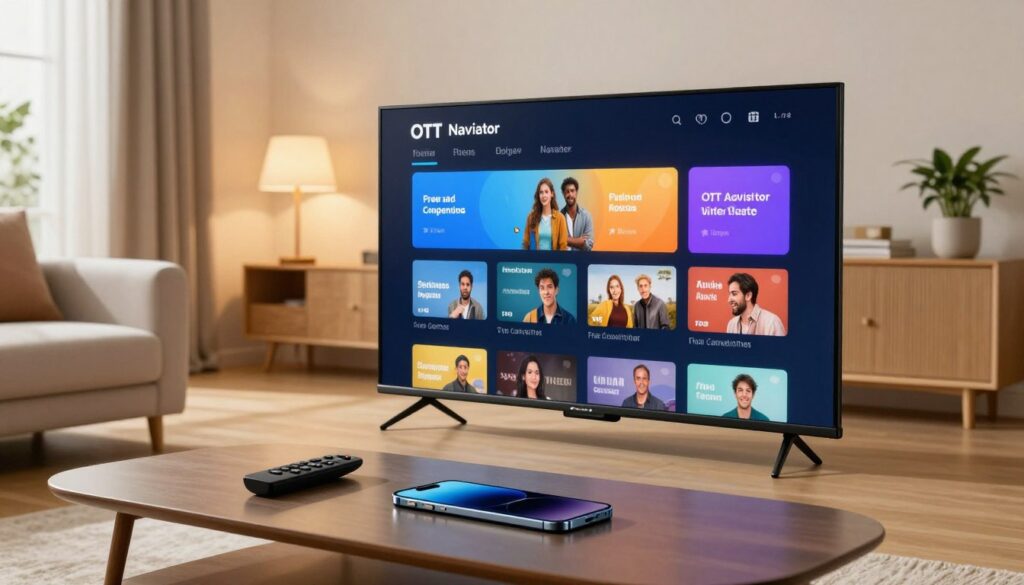
OTT Navigator Player installatie– stap-voor-stap
In deze sectie zullen we u stap-voor-stap door het installatieproces van OTT Navigator Player leiden. OTT Navigator Player is een veelzijdige IPTV-app die op verschillende apparaten kan worden geïnstalleerd, waardoor u uw favoriete content op verschillende platforms kunt bekijken.
OTT Navigator Player installatie op Android TV
Het installeren van OTT Navigator op een Android-toestel is eenvoudig. Volg deze stappen:
- Open de Google Play Store op uw Android-toestel.
- Typ “OTT Navigator” in de zoekbalk en selecteer de app uit de zoekresultaten.
- Klik op “Installeren” om de app te downloaden en te installeren.
- Zodra de installatie is voltooid, kunt u de app openen en beginnen met het configureren van uw IPTV-lijsten.
OTT Navigator Player installatie op Android TV
Voor Android TV-gebruikers is het proces enigszins anders. Hier zijn de stappen:
- Ga naar de Google Play Store op uw Android TV.
- Zoek naar “OTT Navigator” en selecteer de app.
- Klik op “Installeren” om de app te downloaden.
- Na installatie kunt u OTT Navigator openen en uw IPTV-lijsten toevoegen.
Eenmaal geïnstalleerd, kunt u OTT Navigator configureren om uw IPTV-kanalen weer te geven. U kunt dit doen door uw IPTV-lijst toe te voegen via Xtream Codes of een M3U-link.
OTT Navigator installeren op Fire Stick
Het installeren van OTT Navigator op een Amazon Fire Stick vereist enkele extra stappen:
- Ga naar “Instellingen” op uw Fire Stick.
- Selecteer “Mijn Fire TV” of “Apparaat” en vervolgens “Ontwikkelaarsopties”.
- Schakel “Apps van onbekende bronnen” in.
- Download de APK van OTT Navigator van een vertrouwde bron.
- Installeer de APK en open vervolgens OTT Navigator om uw IPTV-lijsten toe te voegen.
Hier is een vergelijkingstabel tussen de verschillende installatiemethoden:
| Apparaat | Installatiemethode | Moeilijkheidsgraad |
|---|---|---|
| Android | Google Play Store | Eenvoudig |
| Android TV | Google Play Store | Eenvoudig |
| Fire Stick | APK-installatie | Gemiddeld |
Door deze stappen te volgen, kunt u OTT Navigator Player succesvol installeren op uw voorkeursapparaat en genieten van een uitgebreide IPTV-ervaring.
IPTV instellen in OTT Navigator Player
Met OTT Navigator Player kunt u eenvoudig IPTV-kanalen toevoegen en configureren voor een optimale kijkervaring. In dit gedeelte zullen we de stappen bespreken om IPTV-kanalen toe te voegen via verschillende methoden en de EPG (elektronische programmagids) te configureren.
IPTV toevoegen via Xtream Codes
Xtream Codes is een populaire methode om IPTV-kanalen toe te voegen aan OTT Navigator Player. Om IPTV-kanalen toe te voegen via Xtream Codes, moet u eerst uw Xtream Codes-accountgegevens hebben. Ga naar de instellingen van OTT Navigator, selecteer “Xtream Codes” en voer uw accountgegevens in.
Na het invoeren van uw accountgegevens, zal OTT Navigator de beschikbare IPTV-kanalen laden. U kunt vervolgens uw favoriete kanalen selecteren en toevoegen aan uw favorietenlijst.
IPTV toevoegen via M3U-link
Een andere manier om IPTV-kanalen toe te voegen is via een M3U-link. Om dit te doen, gaat u naar de instellingen van OTT Navigator, selecteert u “M3U” en voert u de M3U-link in die u van uw IPTV-provider heeft ontvangen.
OTT Navigator zal vervolgens de IPTV-kanalen laden vanuit de M3U-link. U kunt dan uw kanalen beheren en configureren zoals gewenst.
EPG (TV-gids) configureren
EPG (TV-gids) is een essentieel onderdeel van IPTV, omdat het gebruikers in staat stelt om programmagegevens te bekijken en op te nemen. Om EPG te configureren in OTT Navigator, gaat u naar de instellingen, selecteert u “EPG” en voert u de URL van de EPG in.
Na het configureren van de EPG, zal OTT Navigator de programmagegevens laden en weergeven voor uw IPTV-kanalen. U kunt dan eenvoudig uw programma’s bekijken en plannen.
OTT Navigator instellingen optimaliseren
OTT Navigator biedt diverse instellingen die kunnen worden aangepast om de streaming-ervaring te verbeteren. Door de instellingen aan te passen, kunt u een soepele en hoogwaardige IPTV-ervaring garanderen.
Beeldkwaliteit en decoder-instellingen
De beeldkwaliteit is een cruciaal aspect van de IPTV-ervaring. OTT Navigator biedt opties om de beeldkwaliteit te verbeteren door de decoder-instellingen aan te passen. U kunt kiezen uit verschillende decoder-opties om de beste beeldkwaliteit te behalen.
Tips voor het optimaliseren van de beeldkwaliteit:
- Kies de juiste decoder-instellingen voor uw apparaat.
- Experimenteer met verschillende beeldkwaliteit-opties.
- Zorg ervoor dat uw internetverbinding snel genoeg is om hoge kwaliteit streams te ondersteunen.
Buffering verminderen
Buffering kan een storende factor zijn tijdens het streamen. OTT Navigator biedt opties om buffering te verminderen door de bufferinstellingen aan te passen.
Buffering verminderen:
- Verhoog de bufferinstellingen om meer data te bufferen voordat de stream start.
- Zorg ervoor dat uw internetverbinding stabiel is.
Interface en weergave aanpassen
De interface en weergave van OTT Navigator kunnen worden aangepast om uw streaming-ervaring te personaliseren. U kunt kiezen uit verschillende thema’s en opties om de app aan te passen aan uw voorkeuren.
Interface aanpassen:
- Kies een thema dat past bij uw smaak.
- Aanpas de lay-out om het meeste uit uw scherm te halen.
Veelvoorkomende problemen met OTT Navigator
Hoewel OTT Navigator een uitstekende IPTV-app is, kunnen gebruikers soms problemen tegenkomen.
OTT Navigator is over het algemeen een betrouwbare applicatie, maar zoals bij elke software kunnen er af en toe problemen optreden. In dit gedeelte zullen we enkele veelvoorkomende problemen bespreken die gebruikers kunnen ervaren en mogelijke oplossingen bieden.
OTT Navigator Player werkt niet
Als OTT Navigator niet werkt, kan dit verschillende oorzaken hebben. Een veelvoorkomende oorzaak is een verkeerde configuratie of een verouderde versie van de app.
- Controleer of je de nieuwste versie van OTT Navigator hebt geïnstalleerd.
- Zorg ervoor dat je IPTV-configuratie correct is ingesteld.
- Probeer de app opnieuw te starten of je apparaat opnieuw op te starten.
Geen zenders of zwart scherm
Een zwart scherm of het ontbreken van zenders kan frustrerend zijn. Dit probleem kan worden veroorzaakt door problemen met je IPTV-provider of verkeerde instellingen in OTT Navigator.
| Oorzaak | Oplossing |
|---|---|
| Verkeerde IPTV-configuratie | Controleer je IPTV-instellingen en zorg ervoor dat de gegevens correct zijn. |
| Serverproblemen bij IPTV-provider | Neem contact op met je IPTV-provider om te controleren of er serverproblemen zijn. |
EPG werkt niet of laadt niet
De EPG (Electronic Program Guide) is een belangrijk onderdeel van OTT Navigator. Als de EPG niet werkt of niet laadt, kan dit komen door problemen met de internetverbinding of verkeerde EPG-instellingen.
- Controleer je internetverbinding en zorg ervoor dat deze stabiel is.
- Zorg ervoor dat de EPG-URL correct is ingesteld in OTT Navigator.
- Probeer de EPG-gegevens handmatig te verversen.
OTT Navigator Player vs andere IPTV apps
OTT Navigator Player is een populaire IPTV-app, maar hoe verhoudt deze zich tot andere apps? In deze sectie zullen we OTT Navigator vergelijken met andere bekende IPTV-apps zoals IPTV Smarters en TiviMate.
OTT Navigator vs IPTV Smarters
IPTV Smarters is een andere veelgebruikte IPTV-app die bekend staat om zijn gebruiksvriendelijkheid en uitgebreide functies. Een van de belangrijkste verschillen tussen OTT Navigator en IPTV Smarters is de interface. OTT Navigator heeft een intuïtieve interface die het gemakkelijk maakt om door de verschillende opties te navigeren.
Een vergelijking tussen de twee apps toont aan dat:
- OTT Navigator een snellere kanaalswitch heeft.
- IPTV Smarters meer aangepaste opties biedt voor de weergave van kanalen.
OTT Navigator vs TiviMate
TiviMate is een andere IPTV-app die populair is vanwege zijn gebruiksvriendelijke interface en uitgebreide functies. Bij het vergelijken van OTT Navigator en TiviMate, valt op dat:
- OTT Navigator een betere EPG (elektronische programmagids) heeft.
- TiviMate meer aanpasbare opties biedt voor de lay-out en het uiterlijk van de app.
Voor- en nadelen per app
Elke IPTV-app heeft zijn eigen voor- en nadelen. Hieronder volgt een samenvatting:
| App | Voordeel | Nadeel |
|---|---|---|
| OTT Navigator | Snelle kanaalswitch | Limiet aan aanpasbare opties |
| IPTV Smarters | Aanpasbare weergave | Langzamere kanaalswitch |
| TiviMate | Gebruiksvriendelijke interface | EPG kan soms vertraging hebben |
Tips voor stabiel IPTV gebruik met OTT Navigator
Om IPTV met OTT Navigator Player soepel te laten verlopen, zijn er enkele belangrijke tips en vereisten waar gebruikers rekening mee moeten houden.
Een goede internetverbinding is essentieel voor een stabiele IPTV-ervaring. In 2026 zijn de eisen voor IPTV nog strenger geworden vanwege de toename van 4K-content en andere high-definition media.
Internetvereisten in 2026
Voor een soepele IPTV-ervaring met OTT Navigator is een snelle en stabiele internetverbinding cruciaal. De minimale internetvereisten voor IPTV zijn:
- Een downloadsnelheid van minimaal 25 Mbps voor Full HD-content
- Een downloadsnelheid van minimaal 50 Mbps voor 4K-content
- Een lage latency (ping) van minder dan 50 ms
Het is ook belangrijk om een wired verbinding te gebruiken in plaats van Wi-Fi, omdat dit een stabielere verbinding garandeert.
VPN gebruiken met OTT Navigator
Het gebruik van een VPN kan helpen om de IPTV-ervaring te verbeteren door het omzeilen van geo-restricties en het verminderen van throttling door internetproviders.
Wanneer je een VPN gebruikt met OTT Navigator, zorg er dan voor dat je een provider kiest die geschikt is voor streaming en een goede connectiesnelheid biedt.
Meerdere IPTV lijsten beheren
OTT Navigator Player biedt de mogelijkheid om meerdere IPTV-lijsten te beheren, wat handig is voor gebruikers die verschillende IPTV-aanbieders gebruiken.
Je kunt eenvoudig IPTV-lijsten toevoegen of verwijderen via de app-instellingen, waardoor je flexibel bent in het beheren van je IPTV-content.
Veelgestelde vragen over OTT Navigator Player
Na het verkennen van de functies en instellingen van OTT Navigator Player, komen veel gebruikers vaak met dezelfde vragen. Hieronder beantwoorden we enkele veelgestelde vragen om u te helpen bij het gebruik van deze IPTV-app.
Werking op Smart TV
OTT Navigator Player is compatibel met verschillende apparaten, waaronder sommige Smart TV’s. U kunt controleren of uw Smart TV compatibel is door te kijken naar de beschikbaarheid van de app in de app store van uw TV.
Geschiktheid voor beginners
OTT Navigator is geschikt voor beginners dankzij zijn gebruiksvriendelijke interface. De app biedt een eenvoudige installatieprocedure en intuïtieve navigatie, waardoor het gemakkelijk is om IPTV-kanalen te bekijken.
Bufferingproblemen
Buffering kan optreden als gevolg van een trage internetverbinding. Zorg ervoor dat uw internetverbinding snel genoeg is om IPTV-streams soepel af te spelen. U kunt ook proberen de buffering te verminderen door de instellingen van de app aan te passen.