
Ben je klaar om IPTV te installeren op je Amazon Fire TV Stick? In deze complete gids voor 2026 leer je stap voor stap hoe je IPTV succesvol installeert en optimaal gebruikt.
Of je nu een IPTV-beginner bent of je setup wilt upgraden, deze gids biedt alles wat je nodig hebt. We behandelen alle benodigde stappen, van het voorbereiden van je FireStick tot het configureren van je IPTV-app.
Belangrijkste Punten
- Stap-voor-stap gids voor IPTV installatie
- Configureren van IPTV-app op FireStick
- Upgraden van je IPTV setup
- Optimaliseren van IPTV gebruik
- Alles wat je nodig hebt in één gids
Wat heb je nodig om IPTV op FireStick te installeren?
Om IPTV succesvol op je FireStick te installeren, heb je enkele specifieke benodigdheden nodig. Allereerst heb je een geschikte Amazon Fire TV Stick nodig, evenals een IPTV-abonnement of een IPTV-playlist. Tot slot is een stabiele internetverbinding essentieel voor een soepele IPTV-ervaring.
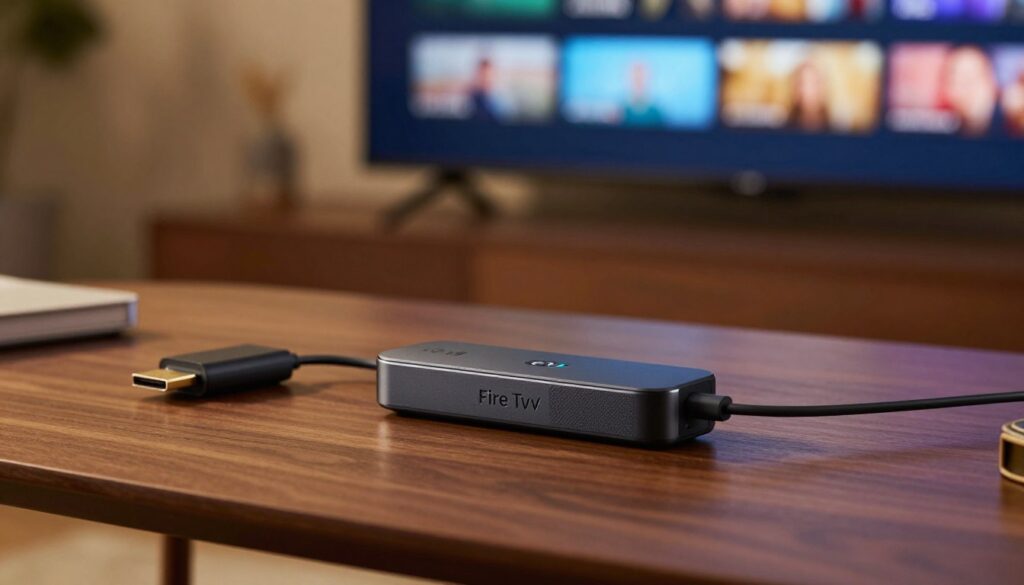
Amazon Fire TV Stick (welk model?)
Amazon biedt verschillende modellen Fire TV Stick aan, waaronder de Fire TV Stick, Fire TV Stick 4K en Fire TV Stick 4K Max. De keuze voor het juiste model hangt af van je specifieke behoeften en de kwaliteit van je tv.
De Fire TV Stick 4K Max is de meest geavanceerde optie en biedt ondersteuning voor 4K Ultra HD streaming, evenals Wi-Fi 6-connectiviteit voor een snellere en stabielere verbinding.
IPTV abonnement of playlist
Om IPTV te kunnen gebruiken, heb je een IPTV-abonnement of een IPTV-playlist nodig. Een IPTV-abonnement geeft je toegang tot een breed scala aan kanalen en content, terwijl een IPTV-playlist een verzameling is van kanalen die je rechtstreeks kunt streamen.
Het is essentieel om een betrouwbare IPTV-provider te kiezen die een stabiele en hoogwaardige streamingsdienst aanbiedt.
Stabiele internetverbinding
Een stabiele internetverbinding is cruciaal voor een goede IPTV-ervaring. Een minimumsnelheid van 10 Mbps wordt aanbevolen voor HD-streaming, terwijl 25 Mbps of meer wordt aangeraden voor 4K-streaming.
Zorg ervoor dat je internetverbinding snel en stabiel is om buffering en andere problemen te voorkomen.
Voorbereiding: onbekende apps toestaan
De installatie van IPTV op FireStick vereist enkele voorbereidende stappen. Om IPTV op je FireStick te kunnen installeren, moet je eerst je apparaat configureren om onbekende apps toe te staan.
Dit doe je door de Developer Options in te schakelen. Navigeer naar de instellingen van je FireStick, selecteer ‘Mijn Fire TV’ of ‘Apparaat’, en vervolgens ‘Ontwikkelaaropties’.
Developer Options inschakelen
Het inschakelen van Developer Options is een cruciale stap. In de ‘Ontwikkelaaropties’ menu, zul je de optie zien om ‘Apps van onbekende bronnen’ in te schakelen.
Apps from Unknown Sources activeren
Door Apps from Unknown Sources te activeren, sta je toe dat je FireStick apps kan installeren van buiten de Amazon Appstore. Dit is noodzakelijk voor het installeren van IPTV-apps.
Downloader app installeren
Nadat je ‘Apps van onbekende bronnen’ hebt ingeschakeld, is de volgende stap het installeren van de Downloader-app. Deze app is essentieel voor het downloaden en installeren van IPTV-apps op je FireStick.
Met de Downloader-app kun je eenvoudig IPTV-apps downloaden en installeren. 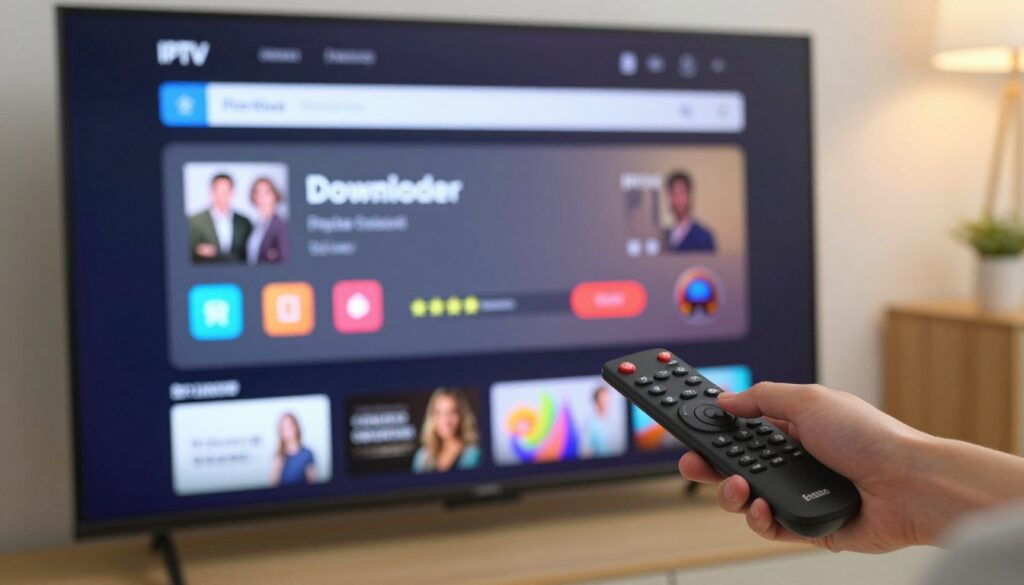
Nu je FireStick is geconfigureerd en de Downloader-app is geïnstalleerd, ben je klaar om verder te gaan met de installatie van je IPTV-app.
IPTV app installeren op FireStick
De volgende stap in het configureren van IPTV op je FireStick is het installeren van een IPTV-app. Er zijn verschillende IPTV-apps beschikbaar voor FireStick, elk met hun eigen functies en voordelen.
Hier zijn enkele van de meest populaire IPTV-apps die je op je FireStick kunt installeren:
IPTV Smarters installeren
IPTV Smarters is een van de meest gebruikte IPTV-apps voor FireStick. Het is een gebruiksvriendelijke app die een breed scala aan IPTV-diensten ondersteunt.
- Ga naar de Downloader-app op je FireStick.
- Typ het URL-adres van de IPTV Smarters APK in.
- Download en installeer de app.
XCIPTV installeren
XCIPTV is een andere populaire IPTV-app die bekend staat om zijn stabiliteit en gebruiksgemak.
- Open de Downloader-app.
- Voer het URL-adres van de XCIPTV APK in.
- Installeer de app op je FireStick.
TiviMate installeren
TiviMate is een IPTV-app die veel wordt gebruikt vanwege zijn eenvoudige interface en goede prestaties.
- Ga naar de Downloader-app.
- Download de TiviMate APK.
- Installeer de app en start hem.
OTT Navigator installeren
OTT Navigator is een veelzijdige IPTV-app die een breed scala aan functies biedt, waaronder ondersteuning voor verschillende IPTV-diensten.
- Open de Downloader-app op je FireStick.
- Typ het URL-adres van de OTT Navigator APK in.
- Download en installeer de app.
Elke IPTV-app heeft zijn eigen sterke en zwakke punten. Het is essentieel om verschillende opties te proberen om te zien welke het beste bij je behoeften past.
IPTV instellen op FireStick
Nu je IPTV-app is geïnstalleerd, is het tijd om deze in te stellen voor gebruik op je FireStick. Het instellen van je IPTV-app is een cruciale stap om ervoor te zorgen dat je toegang hebt tot je favoriete kanalen en content.
Inloggen met Xtream Codes
Om je IPTV-app te kunnen gebruiken, moet je eerst inloggen met je Xtream Codes. Deze codes zijn verstrekt door je IPTV-dienstprovider en geven je toegang tot hun dienst.
- Open je IPTV-app en navigeer naar het inlogscherm.
- Voer je Xtream Code-gebruikersnaam en -wachtwoord in.
- Klik op “Inloggen” om toegang te krijgen tot de dienst.
IPTV instellen via M3U-link
Een andere manier om je IPTV-app in te stellen, is door het gebruik van een M3U-link. Deze link bevat een lijst van kanalen die je kunt bekijken.
- Open je IPTV-app en ga naar het instellingenmenu.
- Selecteer “M3U-link” als je configuratiemethode.
- Voer de M3U-link in die je van je IPTV-dienstprovider hebt gekregen.
- Sla je instellingen op om de kanalen te laden.
EPG (TV-gids) laden
Om een optimale kijkervaring te hebben, is het belangrijk om de EPG (elektronische tv-gids) te laden. Dit geeft je informatie over de programmering en kanalen.
- Ga naar het instellingenmenu van je IPTV-app.
- Zoek naar de optie “EPG” of “TV-gids”.
- Configureer de EPG-instellingen volgens de instructies van je IPTV-dienstprovider.
- Sla je instellingen op om de EPG te laden.
Met deze stappen heb je je IPTV-app succesvol ingesteld op je FireStick en kun je genieten van je favoriete kanalen en content.
IPTV optimaliseren op FireStick
Voor een optimale IPTV-ervaring op je FireStick, volgen hier enkele tips. Het optimaliseren van IPTV op je FireStick kan de kwaliteit van je streaming aanzienlijk verbeteren.
Buffering verminderen
Buffering kan een storende factor zijn bij het kijken van IPTV. Om buffering te verminderen, kun je de volgende stappen nemen:
- Zorg voor een stabiele internetverbinding met voldoende bandbreedte.
- Sluit andere apparaten af die je internetverbinding gebruiken.
- Update je FireStick naar de laatste softwareversie.
Door deze stappen te volgen, kun je de kans op buffering aanzienlijk verkleinen.
Hardware vs software decoding
Het verschil tussen hardware en software decoding kan een significante impact hebben op de prestaties van IPTV op je FireStick.
| Kenmerken | Hardware Decoding | Software Decoding |
|---|---|---|
| Prestaties | Efficiënt, minder CPU-gebruik | Hoger CPU-gebruik, mogelijk minder efficiënt |
| Kwaliteit | Stabiele video-uitvoer | Kan minder stabiel zijn |
Hardware decoding wordt aanbevolen voor een vloeiendere IPTV-ervaring.
Cache legen en opslag beheren
Het legen van de cache en het beheren van de opslag op je FireStick kan helpen om IPTV efficiënter te laten werken.
- Ga naar de instellingen van je FireStick.
- Selecteer “Toepassingen” en vervolgens “Geïnstalleerde toepassingen beheren”.
- Kies de IPTV-app en selecteer “Cache legen”.
Door regelmatig de cache te legen en de opslag te beheren, kun je de prestaties van je IPTV-app verbeteren.
Veelvoorkomende IPTV problemen op FireStick
IPTV-problemen op FireStick kunnen frustrerend zijn, maar zijn vaak eenvoudig op te lossen. Bij het gebruik van IPTV op FireStick kunnen verschillende technische problemen optreden.
IPTV werkt niet op FireStick
Als IPTV niet werkt op je FireStick, zijn er verschillende mogelijke oorzaken. Controleer eerst je internetverbinding en zorg ervoor dat deze stabiel is.
- Controleer of je IPTV-abonnement nog geldig is.
- Zorg ervoor dat je de juiste login-gegevens hebt ingevoerd.
- Update de IPTV-app naar de laatste versie.
Geen beeld of geen geluid
Problemen met beeld of geluid kunnen verschillende oorzaken hebben. Probeer eerst de IPTV-app opnieuw te starten.
- Controleer de instellingen van je FireStick en zorg ervoor dat de resolutie compatibel is met je TV.
- Zorg ervoor dat de audio-instellingen correct zijn geconfigureerd.
- Als het probleem blijft bestaan, probeer dan de cache van de IPTV-app te legen.
App crasht of loopt vast
Als de IPTV-app crasht of vastloopt, kan dit verschillende oorzaken hebben. Probeer de app eerst te sluiten en opnieuw te openen.
- Zorg ervoor dat je FireStick voldoende opslagruimte heeft.
- Update de IPTV-app naar de nieuwste versie.
- Als het probleem blijft bestaan, overweeg dan om een andere IPTV-app te proberen.
Onderstaande tabel geeft een overzicht van veelvoorkomende IPTV-problemen en hun mogelijke oplossingen:
| Probleem | Mogelijke Oplossing |
|---|---|
| IPTV werkt niet | Controleer internetverbinding, abonnement en login-gegevens |
| Geen beeld/geluid | Controleer resolutie en audio-instellingen, cache legen |
| App crasht/vast | App sluiten/heropenen, update app, opslagruimte controleren |
Is IPTV op FireStick legaal en veilig?
De legaliteit en veiligheid van IPTV op FireStick zijn belangrijke overwegingen voor gebruikers in Nederland. IPTV kan een uitstekende manier zijn om televisie te kijken, maar het is essentieel om de legale en veiligheidsaspecten te begrijpen.
Verschil tussen app en IPTV dienst
Het is belangrijk om onderscheid te maken tussen de IPTV-app en de IPTV-dienst. De app is slechts een tool om content te streamen, terwijl de IPTV-dienst de daadwerkelijke content levert.
IPTV-apps zoals IPTV Smarters, XCIPTV, en TiviMate zijn gewoonlijk legale applicaties die gebruikt kunnen worden om IPTV-diensten te bekijken. Echter, de legaliteit hangt af van de IPTV-dienst die je gebruikt.
Wetgeving in Nederland
In Nederland is het gebruik van IPTV-diensten onderhevig aan bepaalde regels. Het is illegaal om IPTV-diensten te gebruiken die auteursrechtelijk beschermde content aanbieden zonder de juiste licenties.
| IPTV-dienst | Legaliteit |
|---|---|
| Licentiehouders | Legaal |
| Niet-licentiehouders | Illegaal |
VPN: wanneer nuttig?
Een VPN (Virtual Private Network) kan nuttig zijn voor het veilig en anoniem gebruiken van IPTV op je FireStick. Het helpt om je internetverkeer te versleutelen en je IP-adres te verbergen.
Het is echter belangrijk om te weten dat het gebruik van een VPN niet noodzakelijk is voor legale IPTV-diensten. Maar voor extra veiligheid en om geo-restricties te omzeilen, kan een VPN handig zijn.
FireStick vs Smart TV voor IPTV
FireStick en Smart TV zijn beide populaire opties voor IPTV, maar welke is het beste voor jouw behoeften? In dit gedeelte vergelijken we de twee opties en bespreken we de voordelen van het gebruik van een FireStick voor IPTV, inclusief prestaties en stabiliteit.
Voordelen van FireStick
Een FireStick biedt verschillende voordelen ten opzichte van een Smart TV wanneer het gaat om IPTV. Ten eerste is een FireStick veel portable en kan het eenvoudig op verschillende tv’s worden gebruikt.
Een ander voordeel is dat FireStick gebruikers de vrijheid hebben om verschillende IPTV-apps te installeren, wat niet altijd mogelijk is op een Smart TV.
Prestaties en stabiliteit
Als het gaat om prestaties en stabiliteit, heeft een FireStick vaak de voorkeur vanwege zijn dedicated processing power voor het streamen van content.
| Kenmerken | FireStick | Smart TV |
|---|---|---|
| Portabiliteit | Ja | Nee |
| IPTV App Ondersteuning | Uitgebreid | Beperkt |
| Prestaties | Hoog | Varieert |
Wanneer een externe box beter is
Er zijn situaties waarin een externe box zoals een FireStick een betere keuze is dan een Smart TV voor IPTV-gebruik. Bijvoorbeeld, als je tv geen ingebouwde IPTV-ondersteuning heeft, of als je meer controle wilt over de IPTV-ervaring.
In conclusie, beide opties hebben hun voor- en nadelen, maar een FireStick biedt vaak meer flexibiliteit en betere prestaties voor IPTV-gebruik.
Veelgestelde vragen over IPTV op FireStick
Tot slot beantwoorden we enkele veelgestelde vragen over IPTV op FireStick om je te helpen bij het optimaliseren van je IPTV-ervaring.
Beste IPTV-app voor FireStick
De beste IPTV-app voor FireStick is afhankelijk van je specifieke behoeften. Populaire opties zijn IPTV Smarters, XCIPTV, en TiviMate. Deze apps bieden een gebruiksvriendelijke interface en goede prestaties.
Is een VPN nodig voor IPTV?
Een VPN kan nuttig zijn voor veilig IPTV-gebruik, vooral als je je zorgen maakt over je online privacy. Een VPN kan helpen om je internetverkeer te versleutelen en je IP-adres te verbergen.
Waarom buffert IPTV op FireStick?
Buffering kan optreden als je internetverbinding te langzaam is of als de IPTV-server overbelast is. Om buffering te verminderen, kun je je internetverbinding controleren en de IPTV-app optimaliseren.