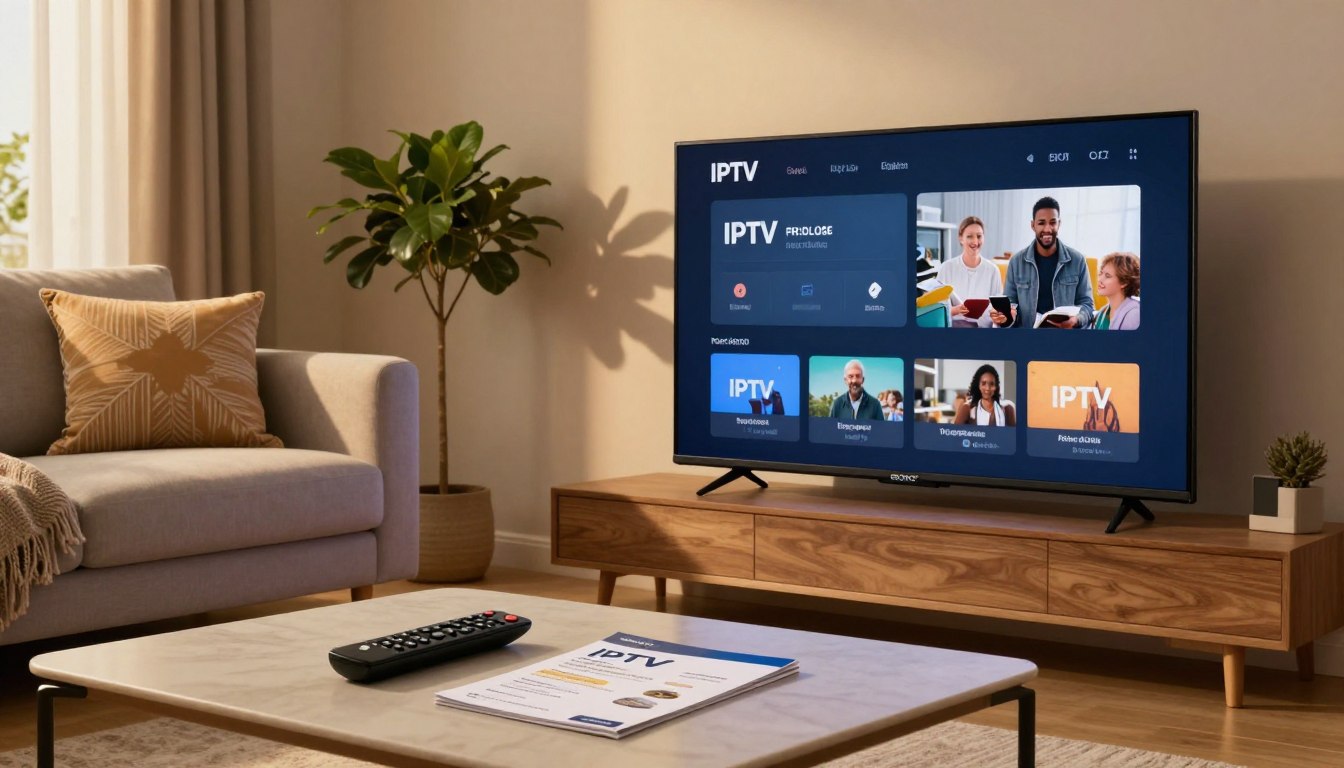
IPTV instellen op Sony TV:
Ben je op zoek naar een stap-voor-stap handleiding om IPTV op je Sony TV in te stellen? Dan ben je hier aan het juiste adres! In deze complete handleiding voor 2026 leer je hoe je IPTV op je Sony TV instelt, of je nu een nieuwe of oudere Sony TV hebt.
Met onze vriendelijke en heldere instructies ben je binnen de kortste keren klaar om je favoriete programma’s te bekijken via IPTV. Ontdek hoe je IPTV op je Sony TV kunt instellen en geniet van een geweldige kijkervaring!
Belangrijkste Punten
- Stap-voor-stap handleiding voor het instellen van IPTV op Sony TV
- Geschikt voor zowel nieuwe als oudere Sony TV’s
- Vriendelijke en heldere instructies voor een geweldige kijkervaring
- Compleet overzicht van het proces in 2026
- IPTV op Sony TV instellen in slechts een paar stappen
Welke Sony TV’s ondersteunen IPTV?
Sony TV’s variëren in hun ondersteuning voor IPTV, afhankelijk van het model en het besturingssysteem. Niet alle Sony TV’s zijn gemaakt gelijk, vooral niet als het gaat om IPTV-ondersteuning.
Sony TV met Android TV
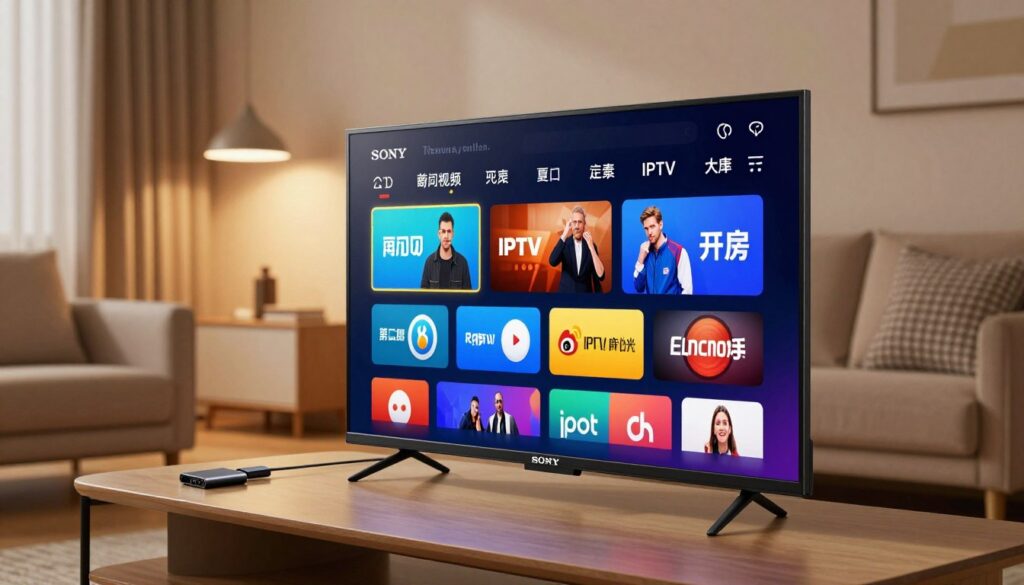
Sony TV’s met Android TV bieden een breed scala aan mogelijkheden voor IPTV. Android TV is een open platform dat ontwikkelaars in staat stelt om apps te maken voor IPTV-diensten. Veel IPTV-apps zijn beschikbaar via de Google Play Store, waardoor het eenvoudig is om IPTV te installeren en te gebruiken op Sony TV’s met Android TV.
Sony TV met Google TV
Sony TV’s met Google TV zijn ook geschikt voor IPTV, maar het aanbod aan IPTV-apps kan verschillen van dat op Android TV. Google TV is gericht op het bieden van een meer gepersonaliseerde ervaring met aanbevelingen gebaseerd op de kijkgeschiedenis. Hoewel de interface verschilt, kun je nog steeds IPTV-apps installeren via de Google Play Store.
Verschil tussen Android TV en Google TV
Het belangrijkste verschil tussen Android TV en Google TV ligt in de gebruikersinterface en de mate van personalisatie. Android TV biedt een meer traditionele app-gebaseerde interface, terwijl Google TV zich richt op content-aanbevelingen en een meer gestroomlijnde ervaring biedt. Voor IPTV-gebruikers betekent dit dat de keuze tussen deze twee systemen kan afhangen van persoonlijke voorkeuren en de specifieke IPTV-diensten die men gebruikt.
Wat heb je nodig om IPTV op Sony TV te installeren?
Een succesvolle IPTV-installatie op Sony TV begint met de juiste voorbereiding. Om IPTV op je Sony TV te gebruiken, zijn er enkele essentiële zaken die je nodig hebt.
IPTV abonnement of playlist
Allereerst heb je een IPTV-abonnement of een IPTV-playlist nodig. Een IPTV-abonnement geeft je toegang tot een breed scala aan kanalen en content. Een IPTV-playlist is een bestand dat een lijst van kanalen en hun respectievelijke streams bevat.
Stabiele internetverbinding
Een stabiele internetverbinding is essentieel voor een soepele IPTV-ervaring. IPTV vereist een snelle en betrouwbare internetverbinding om video’s zonder buffering of vertraging te streamen.
| Internet Snelheid | IPTV Kwaliteit |
|---|---|
| 10 Mbps | SD (Standard Definition) |
| 25 Mbps | HD (High Definition) |
| 50 Mbps | Full HD |
| 100 Mbps | 4K (Ultra High Definition) |
Geschikte IPTV app
Tot slot heb je een geschikte IPTV-app nodig die compatibel is met je Sony TV. Er zijn verschillende IPTV-apps beschikbaar, zoals IPTV Smarters, TiviMate, en XCIPTV Player.
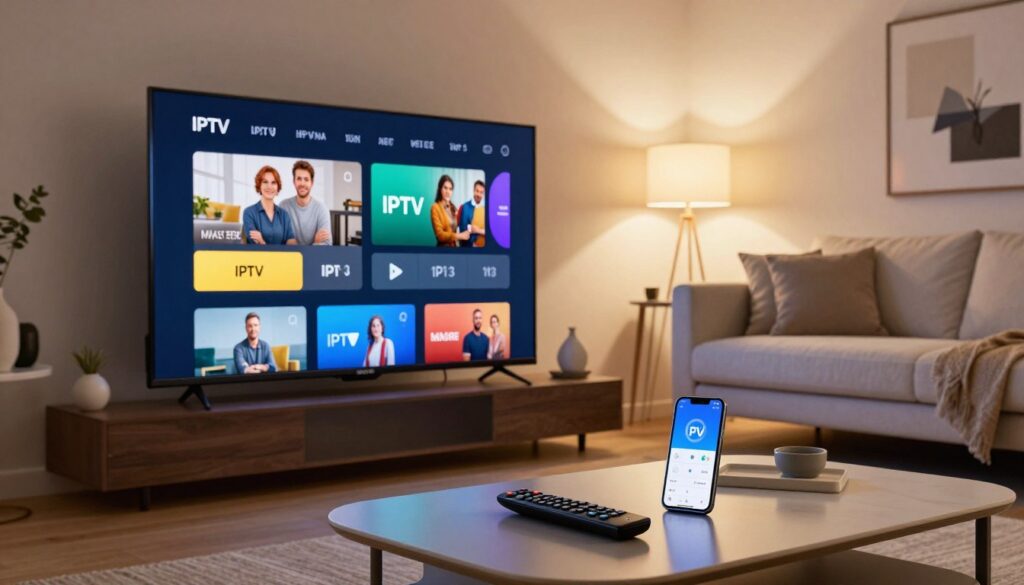
Door deze drie essentiële componenten te combineren, kun je IPTV succesvol op je Sony TV installeren en genieten van een breed scala aan kanalen en content.
IPTV instellen op Sony TV (Android TV / Google TV)
IPTV op Sony TV instellen vereist een paar eenvoudige stappen die we hier zullen doorlopen. Allereerst heb je een IPTV-abonnement of een M3U-link nodig, evenals een stabiele internetverbinding.
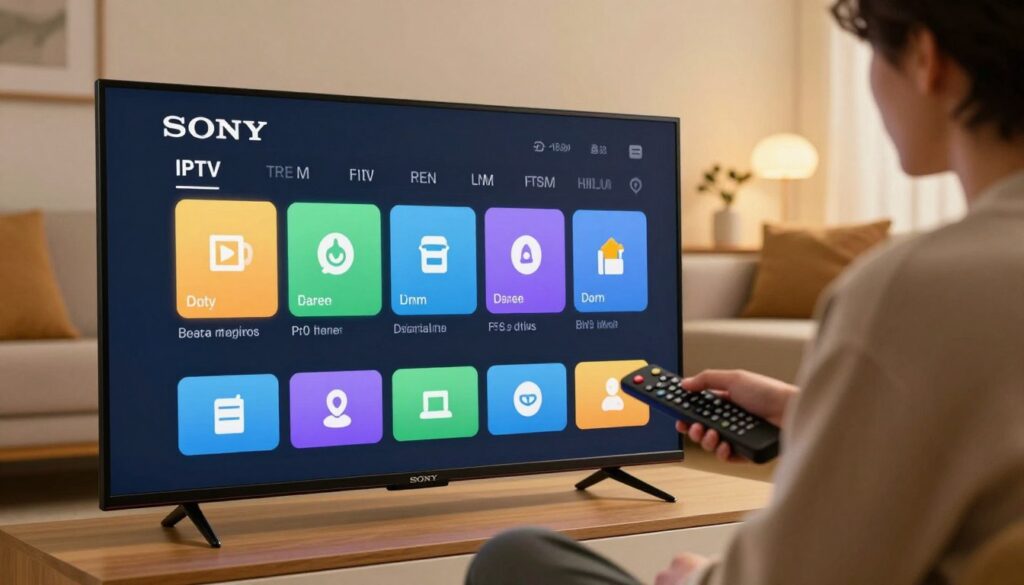
IPTV app installeren via Google Play Store
Om IPTV op je Sony TV te gebruiken, moet je eerst een IPTV-app installeren. Dit kan via de Google Play Store. Volg deze stappen:
- Open de Google Play Store op je Sony TV.
- Zoek naar “IPTV Smarters”, “XCIPTV” of “TiviMate”.
- Selecteer de app die je wilt installeren en klik op “Installeren”.
- Wacht tot de installatie is voltooid.
IPTV Smarters instellen op Sony TV
IPTV Smarters is een populaire IPTV-app die eenvoudig te gebruiken is. Om IPTV Smarters in te stellen:
- Open IPTV Smarters.
- Voer je Xtream Codes of M3U-link in.
- Volg de instructies op het scherm om je IPTV-account in te stellen.
XCIPTV of TiviMate instellen
XCIPTV en TiviMate zijn andere opties voor IPTV-apps. Om deze apps in te stellen:
- Open de app.
- Ga naar de instellingen en voer je M3U-link in.
- Sla je instellingen op en start de app opnieuw.
Inloggen met Xtream Codes of M3U-link
Om IPTV te kunnen gebruiken, moet je inloggen met je Xtream Codes of je M3U-link. Dit doe je als volgt:
Xtream Codes: Voer je gebruikersnaam en wachtwoord in.
M3U-link: Voer de link in die je van je IPTV-provider hebt gekregen.
Door deze stappen te volgen, kun je IPTV op je Sony TV instellen en genieten van je favoriete kanalen en content.
Beste IPTV apps voor Sony TV in 2026
De populairste IPTV-apps voor Sony TV in 2026 bieden verschillende functies en voordelen. In dit deel van de handleiding bespreken we de beste IPTV-apps die beschikbaar zijn voor Sony TV-gebruikers.
IPTV Smarters
IPTV Smarters is een van de meest populaire IPTV-apps voor Sony TV. Het biedt een gebruiksvriendelijke interface en ondersteunt verschillende IPTV-providers. Met IPTV Smarters kun je gemakkelijk je favoriete kanalen en content bekijken.
TiviMate
TiviMate is een andere populaire IPTV-app die bekend staat om zijn stabiele prestaties en eenvoudige configuratie. Het biedt ook een EPG (Electronic Program Guide) voor gemakkelijke navigatie.
XCIPTV Player
XCIPTV Player is een veelzijdige IPTV-app die verschillende functies biedt, waaronder ondersteuning voor meerdere IPTV-providers en een ingebouwde mediabibliotheek.
OTT Navigator
OTT Navigator is een IPTV-app die zich richt op het bieden van een persoonlijke kijkervaring. Het biedt functies zoals het maken van favorietenlijsten en het instellen van afspeellijsten.
De keuze voor de beste IPTV-app hangt af van jouw specifieke behoeften. Hieronder vind je een vergelijking van de belangrijkste functies van de besproken IPTV-apps:
- IPTV Smarters: Gebruiksvriendelijke interface, ondersteuning voor meerdere IPTV-providers
- TiviMate: Stabiele prestaties, eenvoudige configuratie, EPG-ondersteuning
- XCIPTV Player: Ondersteuning voor meerdere IPTV-providers, ingebouwde mediabibliotheek
- OTT Navigator: Persoonlijke kijkervaring, favorietenlijsten, afspeellijsten
IPTV instellingen optimaliseren op Sony TV
Voor een optimale IPTV-ervaring op Sony TV is het belangrijk om de instellingen te verfijnen. Door de beeldkwaliteit en resolutie aan te passen, buffering te verminderen en audio- en ondertitelingsinstellingen te configureren, kun je een vloeiende en hoogwaardige kijkervaring garanderen.
Beeldkwaliteit en resolutie aanpassen
De beeldkwaliteit en resolutie van je IPTV-stream op Sony TV kunnen worden aangepast om aan je voorkeuren te voldoen. Navigeer naar de instellingen van je Sony TV en selecteer de optie “Beeld” of “Display”. Kies vervolgens de resolutie die overeenkomt met de mogelijkheden van je TV en de kwaliteit van je IPTV-stream.
Een hogere resolutie zoals 1080p of 4K kan een scherper beeld bieden, maar vereist wel een snellere internetverbinding. Zorg ervoor dat je IPTV-abonnement deze hogere resoluties ondersteunt.
Buffering verminderen
Buffering kan een storende factor zijn bij het kijken naar IPTV. Om buffering te verminderen, kun je controleren of je internetverbinding stabiel en snel genoeg is. Een bekabelde verbinding kan stabieler zijn dan WiFi.
Verder kun je in de instellingen van je IPTV-app de bufferinstellingen aanpassen. Sommige apps bieden de mogelijkheid om de bufferlengte te vergroten, wat kan helpen om buffering te verminderen.
Audio- en ondertitelingsinstellingen
De audio- en ondertitelingsinstellingen kunnen ook worden aangepast om je kijkervaring te verbeteren. In de instellingen van je IPTV-app kun je kiezen voor de gewenste audiotaal en ondertitelingsopties.
Sommige IPTV-apps bieden ook de mogelijkheid om de grootte en kleur van de ondertiteling aan te passen, wat handig kan zijn voor kijkers met een visuele handicap.
Veelvoorkomende IPTV problemen op Sony TV
IPTV-problemen op Sony TV zijn vervelend, maar vaak eenvoudig op te lossen. In dit gedeelte behandelen we veelvoorkomende IPTV-problemen en bieden we praktische oplossingen.
IPTV app werkt niet op Sony TV
Soms werkt de IPTV-app niet zoals verwacht op je Sony TV. Dit kan verschillende oorzaken hebben, zoals een verouderde app-versie of incompatibiliteit met je TV-model.
- Controleer of je de laatste versie van de IPTV-app hebt geïnstalleerd.
- Probeer de app te herinstalleren.
- Zorg ervoor dat je TV-softwares up-to-date zijn.
Geen beeld of zwart scherm
Een zwart scherm of het ontbreken van beeld kan frustrerend zijn. Mogelijke oplossingen zijn:
- Controleer de HDMI-aansluiting en -kabel.
- Zorg ervoor dat de IPTV-app correct is geconfigureerd.
- Probeer de TV opnieuw op te starten.
IPTV buffering of vastlopen
Buffering of vastlopen kan worden veroorzaakt door een slechte internetverbinding of overbelasting van de TV.
| Oorzaak | Oplossing |
|---|---|
| Slechte internetverbinding | Controleer je internetverbinding en overweeg een upgrade. |
| Overbelasting TV | Sluit ongebruikte apps af en start de TV opnieuw. |
Door deze oplossingen toe te passen, kun je veelvoorkomende IPTV-problemen op je Sony TV verhelpen en een soepele kijkervaring genieten.
IPTV kijken op Sony TV via externe apparaten
Externe apparaten kunnen een uitkomst bieden voor Sony TV-gebruikers die IPTV willen kijken. Hoewel veel Sony TV’s IPTV ondersteunen, kan het soms nodig zijn om een extern apparaat te gebruiken om IPTV te streamen.
Er zijn verschillende opties beschikbaar voor het gebruik van externe apparaten om IPTV te kijken op Sony TV. Twee van de meest populaire opties zijn het gebruik van een Fire Stick en een Android TV box.
IPTV via Fire Stick
De Amazon Fire Stick is een handig apparaat dat kan worden gebruikt om IPTV te streamen op Sony TV. Door de Fire Stick aan te sluiten op de TV, kunnen gebruikers IPTV-apps installeren en hun favoriete kanalen bekijken.
- Voordelen:
- Gemakkelijk te installeren
- Toegang tot diverse IPTV-apps
- Compact ontwerp
IPTV via Android TV box
Een Android TV box is een andere populaire optie voor het streamen van IPTV op Sony TV. Deze apparaten bieden een breed scala aan IPTV-apps en kunnen eenvoudig worden ingesteld.
Android TV boxes bieden een flexibele oplossing voor IPTV-gebruik op Sony TV.
- Voordelen:
- Breed scala aan IPTV-apps beschikbaar
- Vaak betere prestaties dan ingebouwde TV-oplossingen
- Aanpasbare instellingen
Wanneer is een extern apparaat beter?
Er zijn verschillende situaties waarin het gebruik van een extern apparaat de voorkeur verdient boven het gebruik van de ingebouwde IPTV-functionaliteit van Sony TV.
Een extern apparaat kan bijvoorbeeld nodig zijn als de ingebouwde IPTV-app niet goed werkt of als er specifieke IPTV-diensten worden aangeboden die niet compatibel zijn met de TV.
In dergelijke gevallen kan het gebruik van een extern apparaat zoals een Fire Stick of Android TV box een betrouwbaardere en flexibele oplossing bieden voor IPTV-gebruik op Sony TV.
Tips voor stabiel IPTV gebruik op Sony TV
Voor een optimale IPTV-ervaring op je Sony TV, zijn er enkele essentiële instellingen om te controleren. Een stabiele IPTV-verbinding begint met de basis.
WiFi vs bekabelde internetverbinding
Een van de belangrijkste beslissingen die je moet nemen, is of je WiFi of een bekabelde internetverbinding wilt gebruiken. Hoewel WiFi handig is, kan het soms leiden tot een minder stabiele verbinding.
Een bekabelde verbinding daarentegen biedt meestal een stabielere en snellere internetverbinding, wat essentieel is voor soepel IPTV-gebruik.
| Kenmerken | WiFi | Bekabelde Verbinding |
|---|---|---|
| Stabiliteit | Kan minder stabiel zijn | Zeer stabiel |
| Snelheid | Kan variëren | Consistent snel |
| Gemak | Zeer handig | Vereist bekabeling |
Automatische updates beheren
Het is belangrijk om je Sony TV en IPTV-apps up-to-date te houden. Automatische updates zorgen ervoor dat je altijd de laatste versies hebt.
Je kunt automatische updates beheren in de instellingen van je Sony TV. Dit zorgt ervoor dat je IPTV-ervaring niet wordt onderbroken door updates op ongelegen momenten.
Energie- en prestatie-instellingen
Energiebesparende modi kunnen soms de prestaties van je IPTV-gebruik beïnvloeden. Het is een goed idee om deze instellingen te controleren en aan te passen als dat nodig is.
Door de prestatie-instellingen te optimaliseren, kun je ervoor zorgen dat je IPTV-ervaring zo soepel mogelijk is.
Veelgestelde vragen over IPTV op Sony TV
Tot slot beantwoorden we enkele veelgestelde vragen over IPTV op Sony TV om je te helpen bij het maken van een weloverwogen beslissing over het gebruik van IPTV op je Sony TV.
Kan ik IPTV gebruiken zonder extra apparaat?
Ja, je kunt IPTV gebruiken op je Sony TV zonder extra apparaat, mits je TV een Android TV of Google TV heeft. Je kunt IPTV apps rechtstreeks installeren vanuit de Google Play Store.
Werkt IPTV op oudere Sony Bravia TV’s?
IPTV werkt op oudere Sony Bravia TV’s als ze Android TV of Google TV hebben. Als je een oudere TV hebt met een ander besturingssysteem, kan het zijn dat IPTV niet wordt ondersteund.
Is IPTV legaal op Sony TV?
De legaliteit van IPTV hangt af van de bron van je IPTV-streams. Zorg ervoor dat je een legaal IPTV-abonnement hebt om problemen te vermijden.