
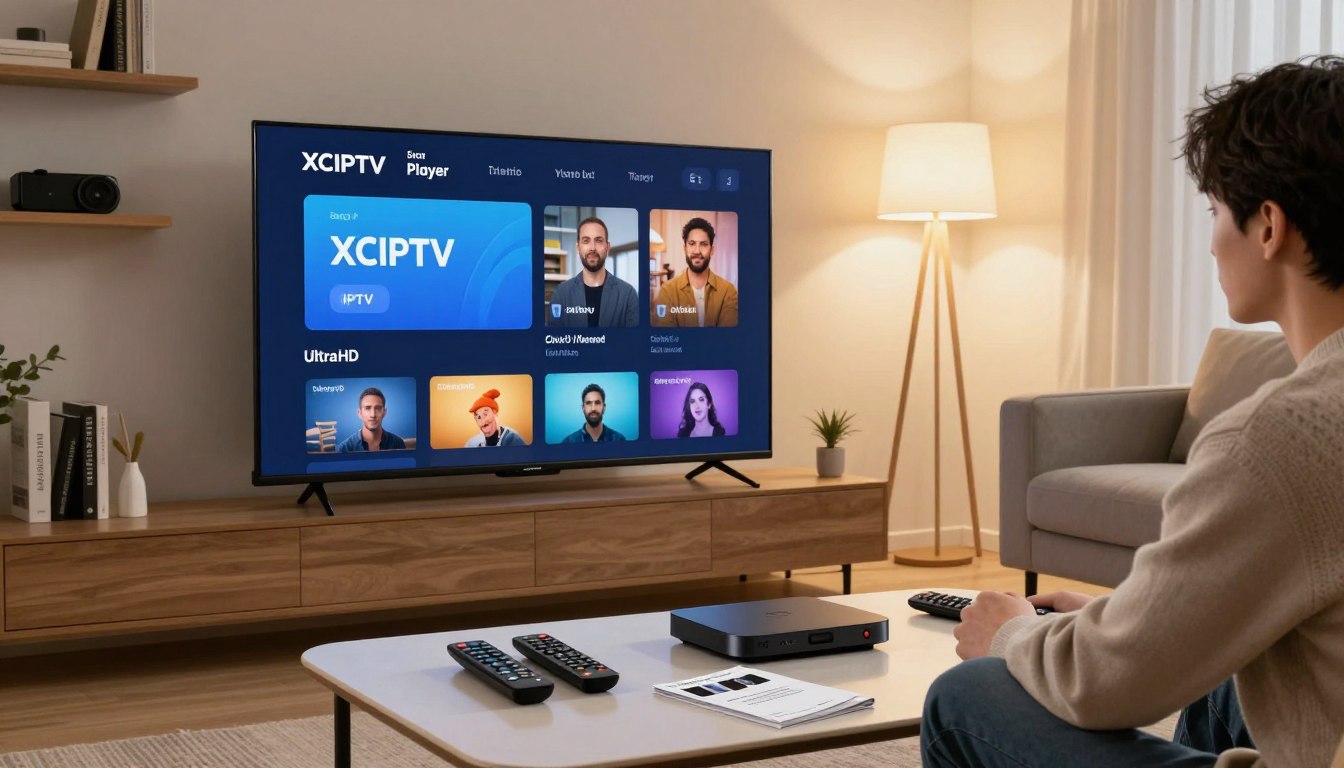
XCIPTV Player installatie is eenvoudig als je weet welke stappen je moet volgen. In deze complete handleiding leggen we uit hoe je XCIPTV Player installeert op Android, iOS, PC en meer.
De XCIPTV Player is een populaire keuze voor het streamen van IPTV-content. In dit artikel leer je hoe je de XCIPTV Player installeert en gebruikt voor een optimale IPTV-ervaring.
We leiden je door het proces van installatie en configuratie, en geven tips voor het gebruik van IPTV Player op verschillende apparaten.
Belangrijkste Punten
- Leer hoe je XCIPTV Player installeert
- Optimaliseer je IPTV-ervaring
- Configureer IPTV Player op verschillende apparaten
- Ontdek de voordelen van XCIPTV Player
- Gebruik IPTV Player voor een naadloze streamingervaring
Wat is XCIPTV Player?
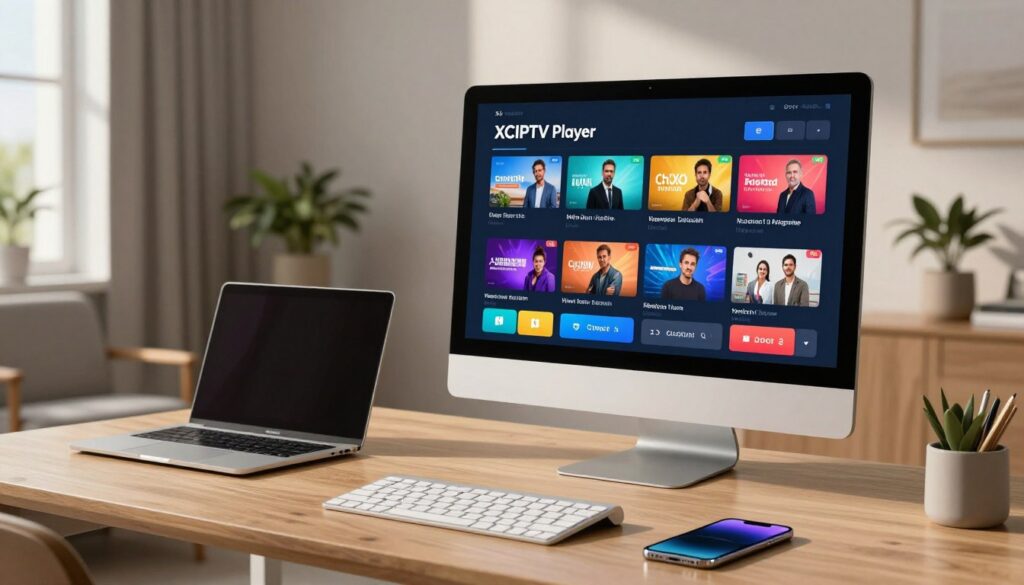
Voor degenen die op zoek zijn naar een betrouwbare IPTV-oplossing, is XCIPTV Player een uitstekende keuze. XCIPTV Player is een IPTV-app die gebruikt wordt om IPTV-kanalen te streamen op verschillende apparaten, waaronder Android-telefoons, Android TV en Fire Stick.
Wat maakt XCIPTV Player populair?
XCIPTV Player is populair vanwege zijn gebruiksvriendelijke interface en de mogelijkheid om verschillende IPTV-providers te ondersteunen. Gebruikers waarderen de flexibiliteit en het brede scala aan functies dat de app biedt.
Een van de belangrijkste redenen waarom XCIPTV Player zo populair is, is de mogelijkheid om gemakkelijk IPTV-kanalen toe te voegen en te beheren. De app ondersteunt zowel Xtream Codes als M3U-links, waardoor het voor gebruikers mogelijk is om hun IPTV-diensten eenvoudig in te stellen.
Verschil tussen XCIPTV Player en andere IPTV apps
XCIPTV Player onderscheidt zich van andere IPTV-apps door zijn stabiele prestaties en regelmatige updates. In tegenstelling tot sommige andere IPTV-apps, biedt XCIPTV Player een consistente streaminge ervaring met minimale buffering.
Een andere belangrijke factor is de compatibiliteit met verschillende apparaten. XCIPTV Player is beschikbaar op een breed scala aan apparaten, waardoor het voor gebruikers mogelijk is om IPTV-kanalen te streamen op hun voorkeursapparaat.
Is XCIPTV Player gratis en legaal?
De vraag of XCIPTV Player gratis is en legaal om te gebruiken, is cruciaal voor veel gebruikers. XCIPTV Player biedt een combinatie van gratis en betaalde functies, wat het een aantrekkelijke optie maakt voor verschillende soorten gebruikers.
Gratis vs betaalde functies
XCIPTV Player biedt zowel gratis als betaalde functies. De gratis versie bevat mogelijk beperkte inhoud of advertenties, terwijl de betaalde versie meer functies en een betere gebruikerservaring biedt.
- Gratis functies: Basis IPTV-functionaliteit, beperkte inhoud.
- Betaalde functies: Uitgebreide inhoud, geen advertenties, betere klantenservice.
Het is essentieel om de voor- en nadelen van zowel de gratis als de betaalde versie af te wegen om te bepalen wat het beste bij je behoeften past.
XCIPTV Player en legaliteit van IPTV
De legaliteit van IPTV-diensten zoals XCIPTV Player is een complex onderwerp. Hoewel de app zelf legaal kan zijn, kan de inhoud die via de app wordt aangeboden, afkomstig zijn van bronnen met verschillende wettelijke statussen.
“Het is belangrijk om te controleren of de IPTV-dienst die je gebruikt, de nodige rechten heeft om de inhoud te distribueren.”
Om ervoor te zorgen dat je een legale IPTV-dienst gebruikt, moet je:
- Onderzoek doen naar de dienst en hun licenties.
- Controleren of de dienst transparant is over hun bronnen.
- Zorg ervoor dat de dienst voldoet aan de lokale wetgeving.
Door deze stappen te volgen, kun je genieten van XCIPTV Player terwijl je je houdt aan de wettelijke vereisten.
XCIPTV Player installeren – stap-voor-stap
In deze sectie zullen we stap-voor-stap instructies geven voor het installeren van XCIPTV Player op verschillende apparaten. Het is essentieel om de juiste stappen te volgen om een succesvolle installatie te garanderen.
XCIPTV Player installeren op Android
Het installeren van XCIPTV Player op een Android-apparaat is eenvoudig. Volg deze stappen:
- Ga naar de Google Play Store en zoek naar “XCIPTV Player.”
- Klik op “Installeren” om het downloadproces te starten.
- Wacht tot de installatie is voltooid en klik vervolgens op “Openen.”
XCIPTV Player installatie op Android TV
Voor Android TV-gebruikers is de installatie eveneens eenvoudig. Hier is hoe je het doet:
- Navigeer naar de Google Play Store op je Android TV.
- Zoek naar “XCIPTV Player” en selecteer de app.
- Klik op “Installeren” om de download en installatie te starten.
XCIPTV Player installeren op Fire Stick
Het installeren van XCIPTV Player op een Fire Stick vereist een paar extra stappen. Volg deze instructies:
- Ga naar “Instellingen” op je Fire Stick en selecteer “Mijn Fire TV” of “Apparaat.”
- Kies “Ontwikkelaarsopties” en schakel “Apps van onbekende bronnen” in.
- Download de XCIPTV Player APK van een vertrouwde bron en installeer het.
Na het volgen van deze stappen zou je XCIPTV Player succesvol moeten hebben geïnstalleerd op je gekozen apparaat. Geniet van je IPTV-ervaring!
IPTV instellen in XCIPTV Player
XCIPTV Player biedt verschillende opties om IPTV in te stellen, waaronder Xtream Codes en M3U-links. In dit gedeelte zullen we de verschillende methoden bespreken om IPTV in te stellen in XCIPTV Player, zodat je kunt genieten van je favoriete kanalen.
Inloggen met Xtream Codes
Een van de meest gebruikte methoden om IPTV in te stellen in XCIPTV Player is door middel van Xtream Codes. Xtream Codes is een populair protocol dat wordt gebruikt door veel IPTV-aanbieders. Om in te loggen met Xtream Codes, volg je de volgende stappen:
- Open XCIPTV Player en ga naar de instellingen.
- Kies voor “Xtream Codes” als loginmethode.
- Voer je Xtream Codes gebruikersnaam en wachtwoord in.
- Klik op “OK” om in te loggen.
Als alles correct is ingevoerd, zul je nu toegang hebben tot de kanalen die bij je IPTV-abonnement zijn inbegrepen.
IPTV instellen via M3U-link
Een andere manier om IPTV in te stellen in XCIPTV Player is door gebruik te maken van een M3U-link. Een M3U-link is een directe link naar een playlist van kanalen die je kunt afspelen in XCIPTV Player. Om IPTV in te stellen via een M3U-link, doe je het volgende:
- Open XCIPTV Player en ga naar de instellingen.
- Kies voor “M3U” als playlisttype.
- Voer de M3U-link in die je van je IPTV-aanbieder hebt gekregen.
- Klik op “OK” om de link toe te voegen.
XCIPTV Player zal nu de kanalen laden die in de M3U-link zijn opgenomen.
EPG (TV-gids) toevoegen
Om een complete IPTV-ervaring te hebben, is het belangrijk om een EPG (TV-gids) toe te voegen. De EPG geeft informatie over de programma’s die op elk kanaal worden uitgezonden. Om een EPG toe te voegen, volg je deze stappen:
- Ga naar de instellingen in XCIPTV Player.
- Kies voor “EPG” of “TV-gids”.
- Voer de URL van de EPG in die je van je IPTV-aanbieder hebt gekregen.
- Klik op “OK” om de EPG toe te voegen.
Nu kun je gemakkelijk zien wat er op elk kanaal wordt uitgezonden en je programma’s plannen.
XCIPTV Player instellingen optimaliseren
XCIPTV Player installatie:
Om de beste IPTV-ervaring te garanderen, is het essentieel om de XCIPTV Player instellingen te optimaliseren.
XCIPTV Player biedt diverse opties om de IPTV-ervaring te verbeteren. Door de instellingen aan te passen, kan de gebruiker een soepele en hoogwaardige streamingervaring krijgen.
Beeldkwaliteit en resolutie aanpassen
De beeldkwaliteit is een cruciaal aspect van de IPTV-ervaring. XCIPTV Player stelt gebruikers in staat om de resolutie aan te passen aan hun internetverbinding en apparaat.
- Open XCIPTV Player en ga naar de instellingen.
- Selecteer ‘Video-instellingen’ en kies de gewenste resolutie.
- Als uw internetverbinding snel genoeg is, kunt u kiezen voor een hogere resolutie zoals 1080p of zelfs 4K.
Buffering verminderen
Buffering kan een storende factor zijn bij het streamen van IPTV. XCIPTV Player biedt enkele opties om buffering te verminderen.
| Instelling | Beschrijving | Effect op Buffering |
|---|---|---|
| Bufferinstellingen | Verhoogt de buffertijd | Vermindert buffering |
| TCP-protocol | Verbetert de verbinding | Kan buffering verminderen |
Ondertiteling en audio-instellingen
XCIPTV Player biedt ook opties voor het configureren van ondertiteling en audio-instellingen.
Onder ‘Audio-instellingen’ kunt u kiezen voor verschillende audiotracks en ondertitelingsopties.
- Selecteer de gewenste taal voor ondertiteling.
- Kies de audiotrack die overeenkomt met uw voorkeur.
Door deze instellingen te optimaliseren, kan de gebruiker een meer gepersonaliseerde en hoogwaardige IPTV-ervaring krijgen.
Veelvoorkomende problemen met XCIPTV Player
XCIPTV Player-gebruikers kunnen soms last hebben van verschillende technische problemen. In dit gedeelte bespreken we de meest voorkomende problemen en hun oplossingen.
XCIPTV Player werkt niet of start niet
Als XCIPTV Player niet start of niet werkt, zijn er verschillende mogelijke oorzaken. Controleer eerst of je apparaat voldoet aan de minimale systeemvereisten. Probeer vervolgens de app te sluiten en opnieuw te openen.
- Controleer of de app up-to-date is.
- Probeer de cache en data van de app te wissen.
- Controleer of er voldoende opslagruimte is op je apparaat.
Geen zenders of zwart scherm
Als je geen zenders kunt ontvangen of een zwart scherm ziet, kan dit verschillende oorzaken hebben. Controleer eerst je internetverbinding en zorg ervoor dat deze stabiel is.
- Controleer je IPTV-configuratie en zorg ervoor dat de gegevens correct zijn ingevoerd.
- Probeer de EPG (elektronische programmagegevens) te verversen.
- Controleer of de server van je IPTV-provider actief is.
VOD werkt niet in XCIPTV Player
Als Video-on-Demand (VOD) niet werkt in XCIPTV Player, kan dit verschillende oorzaken hebben. Controleer eerst of je VOD-rechten hebt en of de content beschikbaar is.
- Zorg ervoor dat je IPTV-abonnement VOD-toegang omvat.
- Controleer of de VOD-server van je IPTV-provider actief is.
- Probeer de app opnieuw te starten of je apparaat opnieuw op te starten.
Door deze stappen te volgen, kun je veelvoorkomende problemen met XCIPTV Player oplossen en genieten van een soepele IPTV-ervaring.
XCIPTV Player vs andere IPTV apps
XCIPTV Player is een van de vele IPTV-apps die beschikbaar zijn, maar hoe verhoudt het zich tot andere populaire opties? Bij het vergelijken van IPTV-apps, zijn er verschillende factoren om rekening mee te houden, zoals gebruiksvriendelijkheid, functionaliteit en beeldkwaliteit.
XCIPTV Player wordt vaak geprezen om zijn gebruiksvriendelijke interface en stabiele prestaties. Maar hoe verhoudt het zich tot andere IPTV-apps zoals IPTV Smarters en TiviMate?
XCIPTV Player vs IPTV Smarters
IPTV Smarters is een andere populaire IPTV-app die bekend staat om zijn flexibiliteit en compatibiliteit met verschillende apparaten. Een van de belangrijkste verschillen tussen XCIPTV Player en IPTV Smarters is de manier waarop ze omgaan met Xtream Codes. XCIPTV Player biedt een naadloze integratie met Xtream Codes, terwijl IPTV Smarters meer configuratieopties biedt.
Een vergelijking tussen de twee apps:
| Functie | XCIPTV Player | IPTV Smarters |
|---|---|---|
| Gebruiksvriendelijkheid | Zeer gebruiksvriendelijk | Complexere interface |
| Xtream Codes Integratie | Naadloze integratie | Configuratieopties |
XCIPTV Player vs TiviMate
TiviMate is een andere IPTV-app die populair is onder gebruikers vanwege zijn eenvoudige interface en betrouwbare prestaties. Een van de belangrijkste verschillen tussen XCIPTV Player en TiviMate is de manier waarop ze omgaan met EPG (elektronische programmagegevens). XCIPTV Player biedt een flexibele EPG-integratie, terwijl TiviMate een ingebouwde EPG heeft.
Uiteindelijk hangt de keuze tussen XCIPTV Player, IPTV Smarters en TiviMate af van je individuele behoeften en voorkeuren. Door de verschillende opties te vergelijken, kun je de beste IPTV-app voor je kiezen.
Tips voor veilig en stabiel IPTV gebruik
Om XCIPTV Player optimaal te gebruiken, zijn er enkele tips en trucs die je kunt volgen voor veilig en stabiel IPTV-gebruik. Een goede start is het begrijpen van de basisvereisten voor het gebruik van IPTV-diensten.
Internetvereisten voor XCIPTV Player
Een stabiele internetverbinding is essentieel voor het gebruik van XCIPTV Player. We raden een minimale internetsnelheid van 5 Mbps aan voor SD-kwaliteit, terwijl voor HD- en UHD-kwaliteit hogere snelheden vereist zijn.
| Kwaliteit | Minimale internetsnelheid |
|---|---|
| SD | 5 Mbps |
| HD | 10 Mbps |
| UHD | 25 Mbps |
VPN gebruiken met XCIPTV Player (voor- en nadelen)
Het gebruik van een VPN (Virtual Private Network) kan de veiligheid en privacy verbeteren bij het gebruik van XCIPTV Player. Een VPN kan helpen om je IP-adres te verbergen en je internetverkeer te versleutelen.
- Voordelen: Verbeterde veiligheid, privacybescherming, toegang tot geo-gebonden content.
- Nadelen: Mogelijke snelheidsvertraging, extra kosten.
Meerdere apparaten gebruiken
XCIPTV Player kan op meerdere apparaten worden gebruikt, waaronder Android-telefoons, tablets en Android TV. Om XCIPTV Player op meerdere apparaten te gebruiken, hoef je alleen maar in te loggen met dezelfde accountgegevens.
Veelgestelde vragen over XCIPTV Player
XCIPTV Player is een populaire IPTV-app met veel functionaliteiten. Hieronder beantwoorden we enkele veelgestelde vragen over XCIPTV Player om je te helpen bij het gebruik.
Compatibiliteit met Smart TV
XCIPTV Player is beschikbaar voor Android-apparaten, inclusief Android TV. Hoewel het niet rechtstreeks beschikbaar is voor Smart TV, kun je het op sommige Smart TV’s installeren via Android TV.
Meerdere IPTV-accounts toevoegen
Ja, je kunt meerdere IPTV-accounts toevoegen in XCIPTV Player. Dit is handig als je verschillende IPTV-abonnementen hebt of als je verschillende providers wilt gebruiken.
Bufferingproblemen oplossen
Buffering kan worden veroorzaakt door een trage internetverbinding. Controleer je internetsnelheid en overweeg om je internetplan te upgraden of je bufferinstellingen in XCIPTV Player aan te passen.
Voor meer informatie en hulp bij het oplossen van problemen met XCIPTV Player, kun je onze eerdere secties raadplegen of contact opnemen met de leverancier van je IPTV-dienst.